Cara Mendaftarkan Blog Pada Google Webmaster Tools

Cara Mendaftarkan Blog Pada Google Webmaster Tools

Selamat datang agan atau aganwati kali ini saya akan berbagi tips blogging yaitu cara mendaftarkan blog pada webmaster google tools. Webmaster google tools merupakan fitur dan fasilitas yang disediakan oleh Google yang memiliki fitur dan fasilitas untuk mempermudah dalam pengoptimalan sebuah website maupun blog agar mampu bersaing secara optimal dalam sebuah search engine atau yang kita sering sebut mesin pencari.


Dewasa ini semakin tinggi dalam persaingan search engine maupun mesin pencari, banyak mesin pencari yang sudah terdapat hingga saat ini, seperti Google, Bing, Yahoo Search, Yandex, dan masih banyak lagi search engine yang ada saat ini. Di Indonesia sendiri juga memiliki search engine sendiri yaitu mesin pencari Geevv.


Sangat penting sekali yang dilakukan oleh seorang blogger maupun administrator website dalam mengoptimalkan situsnya agar dapat bersaing pada search engine. Karena dari situlah pengunjung mengetahui blog maupun website kita. Jika kita dapat bersaing secara optimal pada search engine maka akan otomatis blog maupun website kita akan kedatangan oleh banyak pengunjung.


Berikut tutorial untuk mendaftarkan blog pada Google Webmaster Tools :


Langkah


1. Masuk ke laman Google Webmaster Tools di bawah ini,

Webmaster
click to view


2. Setelah itu tekan tombol sign in pada pojok kanan atas laman,

3. Setelah itu masukan akun gmail yang anda miliki,

4. Setelah itu anda akan masuk ke dashboard Google Webmaster Tools,

5. Setelah itu tekan tombol add a property pada menu dashboard Google Webmaster Tools,

Cara Mendaftarkan Blog Pada Google Webmaster Tools


6. Setelah itu isi alamat website anda pada kolom yang sudah disediakan,

Cara Mendaftarkan Blog Pada Google Webmaster Tools


7. Setelah itu verifikasi website anda dengan memilih cara verifikasi dengan memilih verifikasi via html tag, setelah itu copy script tersebut,

8. Setelah itu masuk pada blog anda masing-masing, pada dashboard blog pilih menu template lalu pilih menu edit template,

9. Setelah itu paste script tersebut tepat di bawah kode <head> atau juga bisa tepat di atas kode <body>,


10. Simpan.

11. Masuk ke laman verifikasi Google Webmaster Tools tadi, lalu tekan tombol verify,

12. Selamat anda sukses melakukan verifikasi web anda,
Cara Mendaftarkan Blog Pada Google Webmaster Tools


13. Anda dapat mendapatkan fitur-fitur dan fasilitas yang disediakan oleh Google untuk mengoptimalkan web maupun blog anda.


Demikian artikel tentang cara mendaftarkan blog pada Google Webmaster Tools semoga bermanfaat, jangan lupa bagikan serta tinggalkan komentar anda, terima kasih.

Cara Membuat Halaman Contact Us Di Blog

Cara Membuat Halaman Contact Us Di Blog

Selamat datang agan atau aganwati kali ini saya akan berbagi tips tentang blogging yaitu cara membuat halaman contact us di blog. Halaman contact us merupakan bagian halaman dari web maupun blog yang memuat formulir pesan yang dapat dikirim oleh pengunjung kepada pemilik web maupun blog. Dengan demikian pengunjung web maupun blog dapat interaktif dalam berkomunikasi maupun berkirim pesan dengan pemilik web maupun blog.


Dengan adanya halaman contact us pada blog anda, diharapkan dapat meningkatkan hubungan antara pengunjung dengan pemilik web maupun blog. Halaman contact us juga berfungsi sebagai penghubung antara pengunjung dengan pemilik web maupun blog, seperti dalam mengadakan kerja sama, memberi tahu sebuah bug ataupun laporan, menanyakan sesuatu dan masih banyak lagi. Sangat penting bagi para administrator web maupun blog dalam memasang halaman contact us, maka dari itu saya akan berbagi cara membuat halaman contact us di blog, berikut :


Langkah

1. Pertama masuk pada laman web contact us generator di bawah ini,

Contact Us
click to view


2. Setelah itu anda akan masuk ke laman pembuatan contact form,

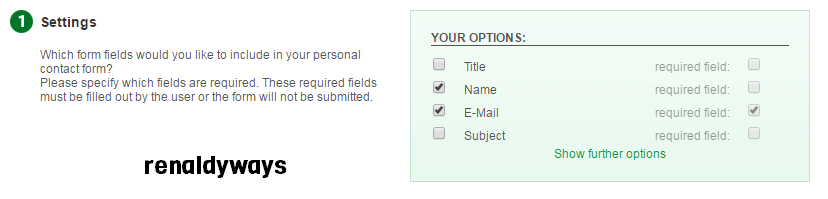
3. Setelah itu atur opsional kolom contact us seperti judul, nama, email, subject, dan masih banyak lagi dengan cara memberi checklist pada pilihan tersebut,

Cara Membuat Halaman Contact Us Di Blog


4. Setelah itu untuk opsi pengaturan tambahan di bawahnya, anda dapat mengatur seperti warna latar belakang, jenis font, warna font, dan ukuran font,

Cara Membuat Halaman Contact Us Di Blog


5. Setelah itu pada bawahnya opsi penerima email, isi kolom email tersebut dengan email anda,

Cara Membuat Halaman Contact Us Di Blog

6. Setelah itu beri checklist pada antispam protection,

7. Setelah itu tekan tombol create formular pada bagian bawah,

8. Setelah itu copy script contact us yang sudah anda buat,

9. Setelah itu login pada blog anda masing-masing,

10. Setelah itu pada menu dashboard pilih menu laman, lalu pilih laman baru,

11. Setelah itu ubah dari mode compose menjadi mode html,
Cara Membuat Halaman Contact Us Di Blog


12. Setelah itu paste script yang sudah anda copy tadi,

13. Publikasikan.


Demikian artikel tentang cara membuat halaman contact us di blog semoga bermanfaat, jangan lupa bagikan serta tinggalkan komentar anda, terima kasih.

Cara Membuat Icon Flat Design Secara Mudah

Cara Membuat Icon Flat Design Secara Mudah

Selamat datang agan atau aganwati kali ini saya akan berbagi tips dalam desain yaitu cara membuat icon flat design secara mudah. Flat design merupakan salah satu jenis desain dengan menggunakan penerapan minimalis dalam penggunaanya, dengan desain yang bersih dan minimalis tanpa ada bayangan, tekstur, berfokus terhadap tipografi, warna-warna cerah dan ilustrasi dua dimensi.


Pada dewasa ini flat design merupakan desain yang sedang naik daun karena desainnya yang banyak disukai oleh masyarakat luas. Flat design dapat dibuat dengan manual melalui aplikasi editing foto seperti photoshop, corel draw, dan masih banyak lagi. Untuk memudahkan pembuatan kali ini saya akan berbagi bagaimana membuat flat design secara instan, berikut langkah-langkah untuk membuatnya :


Langkah

1. Pertama masuk ke laman web flat icon generator di bawah ini,

Flat Design
click to view


2. Setelah itu pada laman tersebut, tekan tombol upload an icon, pilih ikon atau gambar yang ingin dibuat flat design,


3. Setelah itu atur setting pilihan untuk flat design,

Cara Membuat Icon Flat Design Secara Mudah


Shape untuk mengatur bentuk gambar tersebut
Color untuk mengatur warna background ikon tersebut
Padding untuk mengatur besar kecilnya objek flat design
Angle untuk mengatur sudut kemiringan efek bayangan flat design
Opacity untuk mengatur seberapa kuat bayangan flat design
Length untuk mengatur seberapa panjang bayangan flat design


4. Selesai.


Demikian artikel tentang cara membuat icon flat design secara mudah semoga bermanfaat, jangan lupa bagikan serta tinggalkan komentar anda, terima kasih.

Cara Menguji Apakah Web Kita Mobile Friendly

Cara Mengetahui Apakah Web Kita Mobile Friendly

Selamat datang agan atau aganwati kali ini saya akan berbagi tips tentang blogging, yaitu tentang cara mengetahui apakah web kita mobile friendly. Bagi kalian yang belum mengetahui mobile friendly, mobile friendly merupakan sebuah istilah di dunia website maupun blog yang menitik beratkan pada beberapa faktor yang mendukung kemudahan dan kenyamanan pengunjung saat mengunjungi sebuah konten pada website maupun blog melalui perangkat seluler seperti smartphone, tablet, dan jenis perangkat seluler lainnya.


Dengan membuat web maupun blog kita memenuhi kriteria mobile friendly akan membawa banyak keuntungan salah satunya sangat memudahkan kita untuk menjaring banyak pengunjung, karena banyak pengunjung internet yang lebih menyukai web maupun blog yang mudah dan nyaman saat diakses. Selain itu kita akan mendapat nilai plus dari search engine Google, karena search engine Google lebih menyukai blog maupun web yang memiliki akses yang mudah dan tidak membuat bingung penggunanya melalui tampilannya. Untuk itu saya berikan cara untuk menguji apakah web kita mobile friendly, berikut langkah-langkahnya :


Langkah


1. Pertama masuk ke laman website mobile-friendly test dari Google untuk menguji web kita di bawah ini,

Mobile Test
click to view


2. Setelah itu masukan alamat url blog atau web anda pada kolom laman mobile-friendly test yang sudah disediakan,


3. Setelah itu tekan tombol run test pada bawah kolom,

Cara Menguji Apakah Web Kita Mobile Friendly


4. Setelah itu akan muncul hasilnya, apakah blog anda termasuk mobile friendly atau tidak.


Demikian artikel tentang cara menguji apakah web kita termasuk mobile friendly semoga bermanfaat, jangan lupa bagikan serta tinggalkan komentar anda, terima kasih.

Cara Membuat Halaman Disclaimer Di Blog

Cara Membuat Halaman Disclaimer Di Blog

Selamat datang agan atau aganwati kali ini saya akan berbagi tips blogging yaitu cara membuat halaman disclaimer di blog. Halaman disclaimer pada blog merupakan halaman yang memuat tentang peringatan kepada pihak konsumen maupun publik tentang kualitas barang yang nyata, artikel, anjuran, dan lain sebagainya. Jadi disclaimer merupakan sebuah pernyataan untuk melepaskan tanggung jawab. Isinya berinti pada pemindahkan tanggung jawab dari originator maupun sumber ke pemakai atau konsumen.


Dengan adanya halaman disclaimer ini pada blog anda, diharapkan dapat meningkatkan profesionalisme pada blog anda, selain itu banyak juga blogger yang ramai-ramai memasang halaman disclaimer agar dapet diterima Google Adsense karena halaman tersebut merupakan salah satu halaman yang penting harus dimiliki oleh setiap blogger yang ingin bekerja sama dengan Google Adsense. Untuk membuat halaman disclaimer berikut beberapa langkah untuk membuat halaman disclaimer :


Langkah


1. Masuk ke laman web resmi disclaimer generator di bawah ini,

Disclaimer
click to view


2. Setelah anda masuk ke laman disclaimer generator, isi informasi identitas blog anda pada kolom yang sudah disediakan,

3. Setelah itu tekan tombol generate disclaimer pada bawah kolom identitas blog,

4. Setelah itu copy semua script disclaimer yang sudah terbuat,

Cara Membuat Halaman Disclaimer Di Blog


5. Setelah itu masuk pada blog anda masing-masing,

6. Pada menu dashboard blog pilih menu laman, lalu pilih laman baru,

7. Setelah itu jangan lupa untuk mengubah mode dari compose menjadi html,
Cara Membuat Halaman Disclaimer Di Blog


8. Paste script disclaimer yang sudah anda copy tadi,

9. Publikasikan.


Demikian artikel tentang cara membuat halaman disclaimer di blog semoga bermanfaat, jangan lupa bagikan serta tinggalkan komentar anda, terima kasih.

Cara Membuat Halaman Terms Of Service Di Blog

Cara Membuat Halaman Terms Of Service Di Blog

Selamat datang agan atau aganwati kali ini saya akan berbagi tips blogging, yaitu cara membuat halaman terms of service di blog. Halaman terms of service adalah halaman yang memuat sebuah peraturan yang harus disetujui antara kedua belah pihak dalam sebuah pelayanan. Kecuali hal tersebut menyangkut hal-hal seperti pelanggaran tentang undang-undang perlindungan konsumen, peraturan dalam TOS biasanya mengikat secara hukum.


Dengan adanya halaman TOS pada blog anda, diharapkan dapat meningkatkan kepercayaan pengunjung terhadap blog anda serta meningkatkan profesionalisme kekuatan hukum pada blog anda. Tak ayal halaman TOS menjadi halaman yang penting bagi para blogger, karena juga halaman ini menjadi syarat wajib untuk dipasang jika ingin memenuhi syarat menjadi publisher Google Adsense, halaman TOS juga sama pentingnya seperti halaman contact us, about, sitemap, disclaimer dan privacy policy.


Untuk membuat halaman terms of service di blog anda silakan untuk ikuti beberapa langkah di bawah ini :

Langkah

1. Masuk ke laman web resmi TOS generator di bawah ini,

TOS
click to view


2. Setelah itu masukan informasi identitas blog anda pada kolom yang sudah disediakan,

3. Setelah anda isi informasi tentang blog anda, tekan tombol generate html pada bawah kolom identitas,

4. Setelah itu akan muncul script TOS pada kolom laman tersebut,

Cara Membuat Halaman Terms Of Service Di Blog


5. Setelah itu copy semua script tersebut,

6. Setelah itu login blog anda masing-masing,

7. Pada menu dashboard blog pilih menu laman, lalu pilih menu laman baru,

8. Setelah itu ubah mode laman dari compose menjadi html,

Cara Membuat Halaman Terms Of Service Di Blog

9. Setelah itu paste script TOS yang sudah anda copy tadi,

10. Setelah itu publikasikan,

11. Selesai, halaman TOS sudah selesai dibuat.


Demikian artikel tentang cara membuat halaman terms of service di blog semoga bermanfaat, jangan lupa bagikan serta tinggalkan komentar anda, terima kasih.

Cara Mengatasi Wifi.id Yang Tidak Bisa Redirect Di PC

Cara Mengatasi Wifi.id Yang Tidak Bisa Redirect Di PC
Selamat datang agan atau aganwari kali ini saya akan berbagi tips internet yaitu cara mengatasi wifi.id yang tidak bisa redirect ke laman login di pc. Seperti posting saya sebelumnya tentang cara menggunakan wifi.id kali ini saya akan membahas sedikit gangguan yang mungkin dialami oleh banyak pengguna wifi.id.


Sebelum masuk ke permasalahan utama, masalah yang sering dialami oleh pengguna wifi.id via pc maupun laptop mungkin banyak diantara mereka sudah tersambung pada wifi.id namun tidak dapat login secara redirect melalui browser yang digunakan oleh karena itu saya akan bagikan solusi bagi anda yang masih mengalami masalah seperti yang sebelumnya saya rasakan.


Berikut langkah-langkah untuk mengatasi wifi.id yang tidak bisa redirect di pc :


Langkah

1. Sebelumnya pastikan anda sudah mengkoneksikan pc atau laptop anda pada wifi.id
Cara Mengatasi Wifi.id Yang Tidak Bisa Redirect Di PC


2. Setelah itu buka browser google chrome anda, lalu pada pojok kanan atas tekan option menu yang berbentuk ikon 3 titik, lalu pilih menu setting,

Cara Mengatasi Wifi.id Yang Tidak Bisa Redirect Di PC

3. Setelah itu anda akan diarahkan ke menu setting, lalu scroll ke bawah lalu tekan menu show advanced setting,

Cara Mengatasi Wifi.id Yang Tidak Bisa Redirect Di PC


4. Setelah itu scroll lagi ke bawah lalu temukan submenu network, lalu tekan menu change proxy setting,

Cara Mengatasi Wifi.id Yang Tidak Bisa Redirect Di PC


5. Setelah itu pada menu connection pilih menu pilihan LAN setting,

Cara Mengatasi Wifi.id Yang Tidak Bisa Redirect Di PC

6. Setelah itu akan muncul menu pop up lalu checklist pilihan automatically detect setting,

Cara Mengatasi Wifi.id Yang Tidak Bisa Redirect Di PC


7. Setelah itu tekan ok, lalu tutup browser anda, lalu buka kembali, lalu coba untuk mengetik url address seperti google.com. Jika berhasil browser anda akan redirect ke laman wifi.id.


Demikian artikel tentang cara mengatasi wifi.id yang tidak bisa redirect di pc semoga bermanfaat, jangan lupa bagikan serta tinggalkan komentar anda, terima kasih.