Tampilkan postingan dengan label Blog. Tampilkan semua postingan

Maksimalkan Pendapatan Google Adsense Dengan Fitur Auto Ads

Maksimalkan Pendapatan Google Adsense Dengan Fitur Auto Ads

Selamat datang agan atau aganwati kali ini saya akan berbagi tips blogging yaitu cara memaksimalkan pendapatan Google Adsense dengan fitur auto ads. Fitur auto ads bisa dibilang fitur baru yang terdapat di Google Adsense. Mungkin ada beberapa yang belum dapat mengakses, namun sebagian juga pasti dapat mengakses fitur ini.


Fitur auto ads sendiri bekerja dengan cara menampilkan iklan secara otomatis tanpa harus mengaturnya pada tempat kosong pada blog yang memiliki peluang strategis dalam menampilkan iklan Google Adsense.


Jadi, penempatan iklan secara otomatis dapat menambah jumlah peluang pengunjung untuk melihat iklan dan melakukan klik pada iklan kita. Sehingga pundi-pundi uang yang kita dapatkan dari Google Adsense akan bertambah.


Langsung saja saya berikan tutorial untuk mengaktifkan fitur auto ads Google Adsense :

Langkah

1. Silakan masuk ke akun Google Adsense masing-masing,

2. Pada menu dashboard Google Adsense, pilih menu my ads,

3. Selanjutnya pilih menu content,

4. Pilih menu auto ads seperti di bawah ini, selanjutnya tekan ikon seperti pensil untuk mengatur fungsi kerja auto ads,

Maksimalkan Pendapatan Google Adsense Dengan Fitur Auto Ads


5. Selanjutnya pilih mana saja iklan-iklan yang ingin ditampilkan sebagai auto ads.
Perlu diketahui bahwa jika menerapkan auto ads, kita juga harus sudah memasang script Google Adsense diantara tag head pada blog kita seperti berikut ini :
<script async src="//pagead2.googlesyndication.com/pagead/js/adsbygoogle.js"></script><script> (adsbygoogle = window.adsbygoogle || []).push({ google_ad_client: "ca-pub-XXXXXXXXXXXXXXXX", enable_page_level_ads: true });</script>

Jika anda sudah memasang tidak perlu memasang script tersebut lagi.


6. Terakhir simpan.


Demikian tutorial tentang memaksimalkan pendapatan Google Adsense dengan fitur auto ads. Semoga penghasilan anda semakin bertambah dan melimpah. Semoga yang sedikit ini bermanfaat, terima kasih.

Cara Agar Iklan Adsense Tidak Terpotong Saat Diakses Lewat Smartphone

Cara Agar Iklan Adsense Tidak Terpotong Saat Diakses Lewat Smartphone


Selamat datang agan atau aganwati kali ini saya akan berbagi tips blogging yaitu cara agar iklan adsense tidak terpotong saat diakses lewat smartphone. Terkadang menjadi publisher adsense muncul masalah-masalah seperti kali ini yaitu iklan adsense kita tidak terlihat sempurna atau terpotong saat diakses melalui smartphone.


Hal ini tentu saja akan merugikan publisher karena akan membuat pengunjung tidak tertarik untuk melakukan klik pada iklan. Selain itu akan membuat pandangan pengunjung menjadi tidak nyaman. Banyak publisher yang mengalami saat iklan sudah dipasang berukuran responsive tetap saja masih terpotong. Namun tenang untuk mengatasi masalah itu saya akan membagikan tutorialnya di bawah ini dengan sedikit penambahan css agar iklan tampil sempurna.


Langkah

1. Sebelumnya buatlah iklan baru dengan ukuran responsive pada adsense,

2. Setelah itu dapatkan scriptnya kurang lebih seperti dibawah ini,

 <!-- Renaldy Ways Responsive -->
<ins class="adsbygoogle"
style="display:block"
data-ad-client="ca-pub-XXXXXXXXXXXXXXXX"
data-ad-slot="YYYYYYYY"
data-ad-format="auto"></ins>
<script>
(adsbygoogle = window.adsbygoogle || []).push({});
</script>


3. Setelah itu tambahkan sedikit modifikasi dari script iklan diatas menjadi seperti script di bawah ini,

 <style>
.reways_iklan { width: 300px; height: 100px; }
@media(min-width: 500px) { .reways_iklan { width: 728px; height: 90px; }
}
</style>

<!-- Renaldy Ways Responsive -->
<ins class="adsbygoogle reways_iklan"
style="display:block"
data-ad-client="ca-pub-XXXXXXXXXXXXXXXX"
data-ad-slot="YYYYYYYYYY"
data-ad-format="auto"></ins>
<script>
(adsbygoogle = window.adsbygoogle || []).push({});
</script>


4. Tambahkan script tersebut pada tata letak dan jangan lupa simpan.


Demikian tutorial singkat tentang cara agar iklan adsense tidak terpotong saat diakses lewat smartphone. Semoga bermanfaat, terima kasih.

Lakukan Hal Ini Jika Ingin Pengunjung Betah Di Blog Anda

Lakukan Hal Ini Jika Ingin Pengunjung Betah Di Blog Anda

Blogging merupakan salah satu hobi yang masih banyak digandrungi oleh banyak kalangan dari yang muda sampai tua. Banyak yang tertarik untuk menekuni di dunia blogging, banyak dari antara mereka yang menekuni ini karena mulai dari sekedar hobi, tugas dari guru, ingin berbagi pengetahuan dan pengalaman, maupun ingin mencari penghasilan melalui blogging.


Namun alasan yang paling banyak ditemui bagi orang-orang yang menekuni di dunia blogging biasanya untuk mencari penghasilan sendiri. Penghasilan blogging sebagian besar masih belum mampu menjadikannya gaji pokok, namun setidaknya dapat menambah sebagai uang jajan bagi para blogger.


Kebanyakan blogger menghasilkan penghasilan di blog menggunakan afiliasi Google Adsense, namun juga tidak sedikit pula blogger yang masih belum merasakan manisnya menggunakan afiliasi Google Adsense. Karena Google Adsense merupakan afiliasi iklan yang cukup tinggi bayarannya dibandingkan dengan afiliasi iklan lainnya.


Tinggi rendahnya penghasilan di blog selalu dihubungkan oleh trafik pengunjung yang mengunjungi blog kita. Semakin tinggi pengunjung yang datang akan semakin tinggi pula penghasilan seorang blogger. Karena memang pengunjung dan penghasilan memiliki rumus yang berbanding lurus.


Perlunya seorang blogger untuk mengembangkan blog agar semakin berkembang dan memiliki reputasi yang baik di mata pengunjung sangat diperlukan agar blog selalu diminati untuk dikunjungi sehingga akan meningkatkan trafik yang mengunjungi blog kita. Untuk itu saya akan memberikan sedikit tips agar pengunjung dapat betah di blog anda.


1. Gunakan Template Yang Ringan,

Pengunjung blog sangat suka dengan blog yang ringan untuk dikunjungi. Berbeda dengan blog yang memiliki loading yang berat pasti pengunjung akan kapok untuk mengunjungi blog tersebut. Saya pun juga akan berpindah blog apabila menemui blog yang saya kunjungi memiliki tingkat loading yang sangat lama.


2. Gunakan Template Yang Menarik, 

Bagaimana perasaan anda jika anda mengunjungi sebuah blog yang acak-acakan dengan desain blog yang sama sekali tidak sedap dipandang, tentunya anda akan merasa sebal, demikian juga para pengunjung blog apabila menemui blog yang memiliki desain yang kurang menarik.


3. Hindari Pemasangan Iklan Pop Up,

Hal yang paling tidak disukai oleh pengunjung adalah iklan pop up, iklan ini memang sangat menguntungkan jika dipasang pada blog, akan tetapi iklan ini sangat mengganggu pengunjung. Setelah saya mencoba menggunakan iklan pop up membuat trafik blog ini menjadi menurun, selepas saya melepas iklan pop up trafik pun kembali seperti semula. Jadi hindari pemasangan iklan pop up di blog anda.


4. Selalu Update Artikel,

Agar kita mendapat pengunjung yang setia tentunya kita harus melakukan update artikel secara berkala. Pengunjung yang setia akan selalu menanti artikel hangat dan baru dari kita. Apabila kita jarang melakukan update secara maka secara perlahan pengunjung setia akan hilang.


5. Buat Artikel Yang Berkualitas Dan Bermanfaat.

Artikel yang berkualitas dan bermanfaat akan mudah memancing pengunjung untuk selalu betah dan selalu berkunjung ke blog anda. Artikel yang berkualitas dan bermanfaat merupakan artikel yang benar-benar mampu memberikan keuntungan bagi pembaca sehingga pembaca semakin tertarik dan betah di blog anda.


Demikian artikel singkat tentang tips agar pengunjung betah di blog anda, semoga bermanfaat, terima kasih.

7 Cara Ampuh Mengoptimalkan Penghasilan Adsense Blog

7 Cara Ampuh Mengoptimalkan Penghasilan Adsense Blog


Selamat datang agan atau agan wati kali ini saya akan berbagi tips blogging yaitu cara ampuh mengoptimalkan penghasilan Adsense. Memiliki akun Adsense adalah dambaan bagi semua blogger, apalagi kita sudah mendapatkan restu menjadi penayang iklan Adsense itu akan membuat kita sebagai blogger semakin semangat.


Setelah kita menjadi penayang iklan Adsense muncul masalah baru lagi, yaitu mengapa earning kita tidak meningkat malah cenderung stagnan dan rendah. Hal itu tentu saja akan sangat membuat para blogger jengkel dengan earning tersebut.


Di balik itu semua kita harus selalu mensyukuri hal itu karena itu merupakan rezeki pemberian dari yang di atas. Jangan mengeluh mengapa kita mendapatkan earning yang rendah dan tidak kunjung meningkat.


Melalui artikel ini saya akan membahas sedikit ilmu saya untuk mengoptimalkan penghasilan Adsense. Berikut ini beberapa cara yang dapat anda gunakan untuk mengoptimalkan penghasilan Adsense :


1. Perbanyak Artikel,

Memperbanyak artikel di blog merupakan investasi para blogger untuk bersaing setidaknya mendapatkan page one dari mesin pencari Google. Dengan kata lain memperbanyak artikel akan menambah peluang dari sekian banyak artikel kita dapat masuk ke dalam halaman pertama Google. Sehingga memperbanyak artikel akan berbanding lurus dengan banyaknya visitor yang akan berkunjung ke blog kita. Tentu saja artikel yang kita buat bukan artikel yang biasa-biasa saja, tetapi kita harus membuat artikel dengan isi yang berkualitas agar dapat bersaing dengan blog-blog lain.

Visitor yang banyak akan berkunjung ke blog kita jika kita dapat menduduki page one Google dan bersaing dengan blog-blog lain. Dengan hal tersebut semakin banyak visitor yang terjaring ke blog kita akan mendongkrak penghasilan Adsense kita.


2. Memasang Iklan Yang Disarankan Oleh Adsense,

Adsense telah menyarankan kita sebagai penayang iklan agar kita memasang iklan tertentu. Iklan yang disarankan oleh adsense seperti dengan memasang iklan dengan ukuran 728x90, 336x280,320x100, 300x600, 300x250, dan responsive. Tidak lupa Adsense juga menyarankan kita untuk menampilkan iklan dengan berjenis teks dan gambar.


3. Pasang Iklan Dengan Posisi Yang Strategis,

Dalam memasang iklan kita harus memerhatikan letak yang strategis. Hal ini agar dapat membuat pengunjung terasa nyaman dalam mengunjungi blog kita dan tidak terganggu dengan adanya iklan Adsense. Kejadian ketidaknyamanan pengunjung banyak sekali ditemui seperti contoh dengan memasang iklan adsense yang menutupi konten ataupun iklan dengan gaya melayang. Hal itu akan sangat menggaggu pengunjung.

Agar letak iklan strategis kita harus pasang dimana iklan agar dapat dilihat oleh pengunjung dan memancing pengunjung untuk mendapatkan klik iklan Adsense, namun tidak mengganggu pengunjung. Letak yang strategis biasanya diletakan di sidebar baik kanan ataupun kiri, header, dan di dalam artikel. Letak tersebut yang biasanya strategis dan banyak digunakan oleh para blogger saat ini.


4. Mengatur Adbalance,

Adbalance merupakan fitur dari Adsense yang diberikan untuk penayang iklan dalam mengatur berapa banyak iklan yang potensial akan ditampilkan. Semakin tinggi adbalance semakin tinggi potensial iklan yang ditampilkan. Dalam kasus ini potensial iklan merupakan iklan yang bisa jadi iklan yang memiliki harga klik yang rendah dan juga bisa jadi memiliki iklan yang tinggi. Karena harga klik iklan tidak dapat diprediksi. Namun untuk mengantisipasi hal tersebut adbalance hadir, dengan mengatur adbalance yang lebih sedikit akan membuat Adsense lebih selektif dalam menampilkan iklan di blog anda dengan menyesuaikan iklan dengan konten blog anda. Hal ini tentu saja akan semakin memancing para pengunjung untuk melakukan klik pada iklan Adsense kita.


5. Memblokir Iklan Murahan,

Memblokir iklan murahan? bagaimana caranya? kan kita tidak bisa tahu memprediksi harga iklan Adsense. Tenang kita dapat bermain tebak-tebakan, biasanya iklan yang murah itu adalah iklan yang abal-abal seperti iklan "pemanjang pen*s", "ng*ceng", "kuat di r*njang", dan masih banyak lainnya. Anda dapat memblokirnya melalui fitur Adsense yaitu allow & block ads. Tentu saja memblokir iklan seperti itu kita memiliki probabilitas yang lebih besar untuk menayangkan iklan yang berkualitas dan tentu saja memiliki harga yang tinggi.


6. Menautkan Akun Adsense Dengan Google Analytics,

Menautkan akun Adsense dengan Google Analytics perlu dilakukan agar kita dapat mengetahui manakah yang membuat pengunjung tertarik pada blog kita. Dengan menggunakan Google Analytics banyak sekali fitur yang dapat digunakan, seperti memantau banyaknya pengunjung secara real time dan masih banyak lagi.


7. Jangan Lupa Bersedekah,

Dengan bersedekah tidak akan membuat rezeki kita menurun akan tetapi akan selalu ditambah dan selalu ditambah oleh Allah. Jangan sungkan-sungkan bersedekah dan berbuat baik kepada sesama, agar usaha kita selalu berkah dan mendapat ridho dari Allah.


Demikian artikel ini saya sampaikan, apabila ada kurang dan salahnya saya minta maaf, semoga bermanfaat bagi anda. Terima kasih.

Cara Membuat Widget Random Post Dengan Sisipan Iklan Google Adsense

Cara Membuat Widget Random Post Dengan Sisipan Iklan Google Adsense

Selamat datang agan atau aganwati kali ini saya akan berbagi tips blogging yaitu cara membuat widget random post dengan sisipan iklan Google Adsense. Widget ini merupakan modifikasi dari fitur dari Adsense yaitu fitur matched content.


Namun pada widget ini akan dimodifikasi dengan hanya menampilkan postingan blog yang random tanpa gambar dengan hanya link dan judul artikel. Pada widget ini juga akan disisipi oleh iklan dari Adsense tentunya. Tentunya akan menambah pundi-pundi penghasilan Adsense anda.


Namun untuk membuat widget ini tentunya anda harus sudah diterima sebagai pengiklan Google Adsense, selain itu juga website atau blog anda minimal sudah dapat mengaktifkan fitur matched content. Jika masih belum maka bersabarlah dan terus mengembangkan website atau blog agar lebih ramai. Biasanya fitur matched content akan aktif apabila website atau blog tersebut memiliki trafik yang lumayan dan stabil.


Berikut adalah tutorial cara membuat widget random post dengan sisipan iklan Google Adsense :

1. Masuk ke dashboard Google Adsense anda masing-masing,

2. Pilih menu my ads, lalu pada ad units pilih menu buat unit iklan baru,

3. Setelah itu pilih menu matched content,

4. Setelah itu atur dan sesuaikan pengaturan matched content, seperti website yang akan menampilkan dan nama unit iklan, selain itu juga jangan lupa aktifkan ad option agar dapat menampilkan iklan,

5. Lalu pilih save and get code dan hasilnya akan seperti ini,

 <script async src="//pagead2.googlesyndication.com/pagead/js/adsbygoogle.js"></script>
<ins class="adsbygoogle"
style="display:inline-block;width:300px;height:600px"
data-ad-client="ca-pub-XXXXXXXXXX"
data-ad-slot="YYYYYYY"></ins>
<script>
(adsbygoogle = window.adsbygoogle || []).push({});
</script>


6. Setelah itu modifikasi script tersebut menjadi script seperti di bawah ini.

 <!-- pbad -->
<ins class="adsbygoogle"
style="display:block"
data-ad-client="ca-pub-XXXXXXXXXXX"
data-ad-slot="YYYYYYY"
data-matched-content-ui-type="text_card"
data-matched-content-rows-num="7"
data-matched-content-columns-num="1"
data-ad-format="autorelaxed"></ins>
<script>
(adsbygoogle = window.adsbygoogle || []).push({});
</script>


7. Setelah itu masuk ke dashboard blog,

8. Pada menu dashboard pilih menu tata letak,

9. Setelah itu tambahkan gadget, lalu pilih menu html / javascript,

10. Masukkan script yang sudah dimodifikasi tadi.

11. Lihat hasilnya.

Demikian tutorial singkat saya tentang cara membuat widget random post dengan sisipan iklan Google Adsense. Semoga bermanfaat, terima kasih.

Rahasia Pengalaman Pribadi Agar Diterima Google Adsense, Insyaallah Berhasil

Rahasia Pengalaman Pribadi Agar Diterima Google Adsense, Insyaallah Berhasil

Selamat datang agan atau aganwati kali ini saya akan membagikan tips blogging yaitu rahasia pengalaman pribadi saya agar diterima sebagai publisher Google Adsense. Sebelumnya kita kenalkan dulu apa itu Google Adsense, Google Adsense adalah program periklanan yang menawarkan kita untuk menjadi advertiser maupun publisher yang diselenggarakan oleh Google. Sebagai advertiser kita dapat mengiklankan iklan kita ke dalam Google Adsense dengan membayar sejumlah uang kepada Google Adsense, begitu juga sebaliknya sebagai publisher kita dapat menayangkan iklan dari Google Adsense dan kita akan mendapatkan sejumlah uang.


Google Adsense seolah menjadi mesin uang bagi para blogger . Para blogger seolah hanya menunggu uang datang dari Google Adsense karena hanya menempatkan iklan pada blog maupun website yang dimilikinya. Namun tak sekedar itu saja bagi blogger tentu saja akan berusaha keras untuk meningkatkan trafiknya agar uang yang didapatkan dari Google Adsense juga meningkat.


Langsung saja ke inti artikel, pengalaman saya dalam mendapatkan persetujuan dari Google Adsense sangat penuh perjuangan karena dalam prosesnya sangat sulit untuk disetujui. Saya sudah berkecimpung dalam dunia blogger selama 3 tahun, dengan awal karir saya pada 2014. Pada saat itu saya sama sekali belum mengerti seluk beluk tentang blogger, apalagi Google Adsense. Dulu blog saya sangat acak-acakan, penuh artikel copy-paste dan blog saya dulu cuma sekedar formalitas dari tugas guru saya.

Setahun berikutnya saya mulai belajar dan tahu tentang seluk beluk dari blogger ini sendiri, mulai dari elemen dasarnya yaitu css, javascript, dan html. Seiring waktu saya sudah mengenal Google Adsense, dan akhirnya saya memutuskan untuk coba-coba mendaftar, namun sayangnya surat tolak cinta saya pun gagal. Tetapi hal itu tidak membuat saya menyerah saya cari-cari penyebab mengapa saya ditolak adsense. Selanjutnya saya pun mencoba memperbaiki dan meningkatkan kualitas blog saya dengan cara mengganti isi semua artikel saya lebih dari 500 kata dan membuat halaman-halaman yang dibutuhkan seperti contact us, disclaimer, sitemap, dan lain-lain. Namun setelah saya coba untuk mendaftar selalu ditolak. Bahkan saya mendaftar dengan berbagai template saya pun masih ditolak.


Pada tahun 2017 ini akhirnya saya diterima sebagai publisher Google Adsense, bagaimana caranya, apakah mendaftar dengan blog ini? saya jawab tidak. Pada awal 2017 saya merintis blog baru dengan niche atau tema artikel tertentu, setelah terisi sekitar 15 artikel dan blog tersebut berusia kurang lebih satu bulan, saya nekat untuk mendaftar Google Adsense. Tidak banyak waktu yang diperlukan, langsung saya diberitahu Google Adsense melalui email bahwa blog saya diterima Google Adsense. Bahkan anehnya kurang lebih 2 bulan setelah diterima saya mencoba untuk upgrade dari Google Adsense hosted menjadi non hosted menggunakan blog ini dan hasilnya berhasil.


Mungkin blog saya sudah masuk blacklist dari Google Adsense, jadi saya daftar pakai blog ini saya ditolak terus. Karena setiap kali saya mendaftar dengan tidak membutuhkan waktu yang lama blog saya ini langsung mendapatkan pemberitahuan ditolak oleh Google Adsense.


Jadi kesimpulannya, buatlah blog dengan niche tertentu seperti kesehatan atau pendidikan atau saintek dan lain-lain yang sekiranya bermanfaat, artikel yang cukup, dan biarkan blog tersebut untuk berkembang kurang lebih satu bulan. Lalu daftarkan ke Google Adsense dan langsung diterima Aamiin. Terima kasih.

Cara Memasang Iklan Adsense Di Dalam Postingan Blog

Cara Memasang Iklan Adsense Di Dalam Postingan Blog


Selamat datang agan atau aganwati kali ini saya akan berbagi tips tentang blogging yaitu cara memasang iklan Google Adsense di dalam postingan blog. Jadi kita dapat menayangkan iklan Adsense tersebut di dalam postingan blog.

Dalam menempatkan iklan Adsense memiliki banyak keuntungan diantaranya menambah pengunjung yang melihat iklan tersebut, karena otomatis pengunjung akan fokus ke dalam isi postingan tersebut.

Bagi anda yang sudah memiliki akun adsense yang sudah disetujui, tips ini akan bermanfaat bagi anda yang ingin meningkatkan pendapatan dari penayangan iklan Adsense. Sebenarnya tips ini sudah banyak ditemui di blog-blog lain, tapi bagi anda yang belum mengetahui, silakan anda terapkan berikut ini :


Langkah

1. Pertama masuk pada blog anda masing-masing,

2. Pada menu dashboard pilih menu template, lalu pilih edit template,

3. Setelah itu cari kode <data:post.body/> dengan cara
Ctrl
+
F
,

4. Setelah itu copy script di bawah ini,

 <div expr:id='&quot;post1&quot; + data:post.id'/>
<div class='googlepublisherads' style='margin:20px 0'>
<center>
SCRIPT ADSENSE ANDA YANG SUDAH DI PARSE
</center>
</div>
<div expr:id='&quot;post2&quot; + data:post.id'><data:post.body/></div>
<script type='text/javascript'>
var obj0=document.getElementById(&quot;post1<data:post.id/>&quot;);
var obj1=document.getElementById(&quot;post2<data:post.id/>&quot;);
var s=obj1.innerHTML;
var t=s.substr(0,s.length/2);
var r=t.lastIndexOf(&quot;&lt;br&gt;&quot;);
if(r&gt;0) {obj0.innerHTML=s.substr(0,r);obj1.innerHTML=s.substr(r+4);}
</script>

Anda dapat mengatur posisi letak munculnya iklan Adsense dengan mengubah angka 2 pada length/2 pada script di atas.


5. Ganti salah satu kode <data:post.body/> yang benar-benar menampilkan iklan Adsense tersebut dengan script diatas pada blog anda, biasanya kode <data:post.body/> banyak terdapat di blog anda.

6. Masukkan script Adsense anda pada script tersebut pada tempat yang sudah saya tandai dengan "SCRIPT ADSENSE ANDA YANG SUDAH DI PARSE",

Jangan lupa juga menghapus kata-kata "SCRIPT ADSENSE ANDA YANG SUDAH DI PARSE"!

7. Jangan lupa script Adsense anda untuk diparse, anda bisa melakukan parse script Adsense anda pada kolom komentar blog saya di bawah.


Demikian sedikit tips blogging tentang cara memasang iklan Adsense di dalam postingan blog, semoga bermanfaat dan menambah wawasan anda. Jangan lupa untuk bagikan serta bagi yang belum paham bisa meninggalkan komentar di bawah ini. Terima kasih.

Cara Menghapus Postingan Blog SEO Friendly

Cara Menghapus Postingan Blog SEO Friendly

Selamat datang agan atau aganwati kali ini saya akan berbagi tips blogging yaitu cara menghapus postingan blog seo friendly. Postingan blog yang melanggar kebijakan Google memang berdampak buruk bagi reputasi blog kita, apabila kita memiliki konten artikel yang melanggar kebijakan Google, maka Google tidak akan segan-segan memberi peringatan kepada kita bahkan bisa saja blog kita dilakukan banned oleh pihak Google.


Konten yang kurang memenuhi syarat standar untuk sebuah artikel postingan memang akan sulit sekali menembus page one mesin pencari Google, oleh karena itu disaat anda akan membuat postingan artikel, sebaiknya cemati dahulu apakah artikel saya sudah memenuhi syarat standar oleh Google yang tidak melanggar kebijakannya.


Sedia payung sebelum hujan adalah sebuah pepatah yang sangat cocok bagi anda apabila anda memiliki konten yang melanggar kebijakan Google maupun artikel yang kurang memenuhi syarat standar artikel. Berikut konten yang melanggar kebijakan Google yaitu perjudian, narkoba, pornografi, senjata ilegal, software ilegal dan masih banyak lagi. Lalu konten yang tidak memenuhi syarat seperti konten teks kurang dari 300 kata, merupakan auto generate content, dan masih banyak lagi. Jika anda memiliki sebuah artikel seperti ciri-ciri di atas sebaiknya anda hapus agar blog anda memiliki reputasi yang baik di mata Google, berikut cara menghapus postingan blog seo friendly :


Langkah

1. Pertama masuk blog anda masing-masing,

2. Pada menu dashboard blog pilih menu pos, lalu pilih postingan yang ingin dihapus,

3. Setelah itu salin alamat url postingan tersebut,

Cara Menghapus Postingan Blog SEO Friendly

4. Setelah anda salin alamat url tersebut, silakan anda hapus postingan tersebut,

Cara Menghapus Postingan Blog SEO Friendly


5. Setelah itu masuk ke laman dashboard webmaster Google, jika anda belum memiliki akun webmaster Google, silakan daftarkan blog anda ke Webmaster Google,

Cara Mendaftarkan Blog Pada Webmaster Google


6. Jika anda sudah memiliki akun Webmaster Google, silakan untuk masuk ke laman dashboard Webmaster Google di bawah ini,

Webmaster
click to view


7. Setelah itu pilih blog atau website yang terdapat artikel yang dihapus tadi,

8. Setelah itu pada menu dashboard webmaster pilih menu Google index lalu pilih menu remove url's,

Cara Menghapus Postingan Blog SEO Friendly


9. Setelah itu pada menu tersebut pilih menu temporarily hide, lalu masukan alamat url tadi, lalu tekan continue,
Cara Menghapus Postingan Blog SEO Friendly

10. Setelah itu anda akan diberi peringatan apakah anda benar-benar ingin menghapus alamat url tersebut, pilih menu submit request,


11. Selesai.


Demikian artikel tentang cara menghapus postingan blog seo friendly, semoga bermanfaat. Jangan lupa bagikan serta tinggalkan komentar anda. Terima kasih.

Cara Membuat Tabel Keren Di Postingan Blog

Cara Membuat Tabel Keren Di Postingan Blog

Selamat datang agan atau aganwati kali ini saya akan berbagi tips blogging yaitu cara membuat tabel keren di postingan blog. Tabel dikutip dari Kamus Besar Bahasa Indonesia merupakan data yang berisi iktisar sejumlah data informasi, biasanya berupa kata-kata dan bilangan yang tersusun secara bersistem, urut ke bawah dalam lajur dan deret tertentu dengan garis pembatas sehingga mudah untuk disimak.


Tabel di dalam blog memanglah memudahkan para pengunjung di blog untuk membaca sebuah data. Biasanya tabel di blog digunakan untuk menampilkan data spesifikasi, data nilai, dan data-data lainnya. Sehingga tabel memegang peranan yang tidak bisa dianggap enteng. Untuk itu berikut saya bagikan langkah-langkah untuk membuat tabel keren di postingan blog :


Langkah

1. Pertama masuk ke dashboard blog anda masing-masing,

2. Setelah itu pada menu dashboard pilih menu template, lalu pilih menu edit html,

3. Setelah itu cari kode ]]></b:skin> dengan cara
Ctrl
+
F
,

4. Setelah itu copy script di bawah ini lalu paste tepat di atas ]]></b:skin> ,

 /* CSS Post Table */
.post-body table td,.post-body table caption{border:1px solid #e9e9e9;padding:5px 10px;text-align:left;vertical-align:top;}
.post-body table th {border:1px solid #e9e9e9;padding:10px;text-align:left;vertical-align:top;}
.post-body table.tr-caption-container {border:1px solid #e9e9e9;}
.post-body table caption{border:none;font-style:italic;}
.post-body table{}
.post-body td, .post-body th{vertical-align:top;text-align:left;font-size:13px;padding:3px 5px;}
.post-body table tr:nth-child(even) > td {background-color:#f9f9f9;}
.post-body table tr:nth-child(even) > td:hover {background-color:#fbfbfb;}
.post-body th{background:#fff;font-weight:400;text-transform:uppercase;font-size:14px}
.post-body th:hover{background:#fdfdfd;}
.post-body td a{color:#768187;padding:0 6px;font-size:85%;float:right;display:inline-block;border-radius:3px}
.post-body td a:hover {color:#7f9bdf;border-color:#adbce0;}
.post-body td a[target="_blank"]:after {margin-left:5px;}
.post-body table.tr-caption-container td {border:none;padding:8px;}
.post-body table.tr-caption-container, .post-body table.tr-caption-container img, .post-body img {max-width:100%;height:auto;}
.post-body td.tr-caption {font-size:80%;padding:0px 8px 8px !important;}
.post-body li {list-style-type:square;}
img {max-width:100%;height:auto;border:none;}
table {max-width:100%;width:100%;margin:1.5em auto;}
table.section-columns td.first.columns-cell{border-left:none}
table.section-columns{border:none;table-layout:fixed;width:100%;position:relative}
table.columns-2 td.columns-cell{width:50%}
table.columns-3 td.columns-cell{width:33.33%}
table.columns-4 td.columns-cell{width:25%}
table.section-columns td.columns-cell{vertical-align:top}
table.tr-caption-container{padding:4px;margin-bottom:.5em}
td.tr-caption{font-size:80%}
.widget ul {padding:0;}


5. Setelah itu simpan template,

6. Lalu setelah itu pada menu dashboard blog masuk ke menu pos, untuk menerapkan tabel di postingan, masuk ke salah-satu pos yang ingin diberi tabel,

7. Lalu copy script di bawah ini untuk menjalankan tabel pada postingan, paste script tersebut pada postingan yang ingin di beri tabel,

 <table cellpadding="0" cellspacing="0" style="text-align: left;"><tbody>
<tr> <th>Detail:</th> <th>Renaldy Ways</th> </tr>
<tr> <td>Website URL</td> <td>url here</td> </tr>
<tr> <td>Tipe jaringan</td> <td>CPM, CPC, CPA</td> </tr>
<tr> <td>Tipe iklan</td> <td>Banner, Rich media, pop up/under, text</td> </tr>
<tr> <td>Metode pembayaran</td> <td>Paypal, Wire Transfer, Payoneer</td> </tr>
<tr> <td>Minimal Payout</td> <td>Paypal $20, Wire transfer $500, Payoneer $20</td> </tr>
<tr> <td>Fill rate</td> <td>100%</td> </tr>
<tr> <td>Frekuensi pembayaran</td> <td>NET 30</td> </tr>
<tr> <td>Rate eCPM tertinggi</td> <td>US, Europe traffic</td> </tr>
<tr> <td>Penerimaan traffic</td> <td>Seluruh negara</td> </tr>
<tr> <td>Ad Mobile</td> <td>Yes</td> </tr>
<tr> <td>Ad custom format</td> <td>Yes</td> </tr>
<tr> <td>Affiliasi</td> <td>Yes</td> </tr>
<tr> <td>Bebas virus dan malware</td> <td>Yes</td> </tr>
<tr> <td>Dukungan web Indonesia</td> <td>Yes</td> </tr>
<tr> <td>Kolaborasi dengan Adsense</td> <td>Hight risk</td> </tr>
</tbody> </table>

Jangan lupa mengubah jenis pos dari compose menjadi html saat melakukan paste script tersebut!

8. Publikasikan.


Demikian artikel saya tentang cara membuat tabel keren di postingan blog, semoga bermanfaat, jangan lupa bagikan serta tinggalkan komentar anda, terima kasih.

Cara Mengubah URL Address Tautan Permanen Di Blog

Cara Mengubah URL Address Tautan Permanen Di Postingan Blog

Selamat datang agan atau aganwati kali ini saya akan berbagi tips blogging yaitu cara mengubah url address tautan permanen di blog. Url address atau memiliki kepanjangan uniform resource locator merupakan rangkaian dari karakter berdasarkan format standar tertentu yang memiliki fungsi untuk mengidentifikasi alamat suatu sumber seperti file, dokumen, dan alamat suatu website.


Di dalam blog url address memiliki peran penting yaitu mengarahkan pengguna internet menuju ke laman blog kita, sehingga memudahkan pengguna internet untuk singgah menuju ke blog kita. Tak hanya sekedar mengarahkan pengguna internet ke blog kita, akan tetapi url address juga dapat mengoptimalkan dalam persaingan di mesin pencari. Url address yang berkualitaslah yang akan mampu bertahan di deretan laman pertama mesin pencari.


Dewasa ini semakin banyak para blogger yang memanfaatkan url address untuk mendongkrak posisi artikel blog selain dari isi konten yang terkandung, dengan cara mengatur sendiri url address yang mengenai tepat sasaran dengan judul konten serta menggunakan sedikit karakter tidak terlalu banyak karakter tetapi tepat sasaran dan jelas. Bagi teman-teman blogger yang dulu pernah membuat postingan artikel tetapi url yang digunakan kurang tepat sasaran, saran saya sebaiknya ganti url postingan anda agar lebih berkualitas. Berikut saya berikan beberapa langkah untuk mengubah url address tautan permanen di blog :


Langkah

1. Langkah pertama silakan untuk masuk ke blog anda masing-masing,

2. Setelah itu pada menu dashboard blog pilih menu pos,

3. Setelah itu pilih postingan artikel yang ingin diubah url address-nya,

4. Setelah itu pada menu artikel pilih menu kembalikan ke draf, agar dapat diubah url address-nya,

5. Setelah itu pada submenu pada bagian kanan lembar kerja artikel pilih menu tautan permanen, lalu pilih opsi tautan permanen khusus,

6. Setelah itu ubah karakter-karakter untuk dijadikan url address pada postingan tersebut, sebaiknya gunakan karakter yang singkat, padat dan jelas dalam url address anda agar tepat sasaran,


7. Setelah itu publikasikan kembali artikel anda.


Demikian artikel tentang cara mengubah url address tautan permanen di blog, semoga bermanfaat, jangan lupa bagikan serta tinggalkan komentar anda, terima kasih.

Cara Mendaftarkan Blog Pada Bing Webmaster Tools

Cara Mendaftarkan Blog Pada Bing Webmaster Tools

Selamat datang agan atau aganwati kali ini saya akan berbagi tips blogging yaitu cara mendaftarkan blog pada Bing Webmaster Tools. Mungkin sudah banyak tersebar berbagai tutorial semacam ini, karena tutorial untuk mendaftarkan blog maupun website ke webmaster tools sudah sangat umum dan hal yang paling mendasar bagi sebuah blog atau website untuk ingin berkembang dan bersaing di mesin pencari. Hal dalam bersaing dan berkembang di mesin pencari bukan tidak lain untuk mencari pengunjung sebanyak-banyaknya melalui mesin pencari serta untuk mengokohkan sebuah blog maupun website di mesin pencari.


Seperti yang kita ketahui mendaftarkan suatu blog maupun website pada webmaster merupakan hal yang sangat umum, webmaster tools sendiri merupakan suatu fitur ataupun fasilitas yang dapat digunakan oleh seorang blogger maupun administrator sebuah blog maupun website yang dimana fitur tersebut digunakan untuk mengoptimalkan kinerja sebuah blog maupun website agar mudah dirayapi oleh mesin pencari sehingga mudah ditemukan oleh calon pengunjung.


Bing sendiri merupakan mesin pencari atau search engine situs yang dipelopori oleh bendera Microsoft. Diluncurkan pada 21 Oktober 2012, Bing sekarang menjadi salah satu dari mesin pencari yang banyak digunakan untuk saat ini. Untuk saat ini di 2017 Bing sudah mendukung untuk lebih dari 40 bahasa internasional. Sekarang ini sudah banyak juga pemilik blog maupun website melirik kesempatan untuk menjaring pengunjung melalui search engine yang satu ini dengan mengoptimalkan melalui Bing Webmaster Tools. Untuk mendaftarkan blog maupun website anda ke Bing Webmaster Tools anda bisa melakukan beberapa langkah di bawah ini :


Langkah

1. Pertama buka laman login dari Bing Webmaster Tools di bawah ini,

Bing
click to view


2. Sebelumnya anda harus memiliki akun Microsoft terlebih dahulu seperti renaldy.ramadani123@hotmail.com, jika anda belum memiliki akun Microsoft silakan anda untuk mendaftar akun terlebih dahulu dengan menekan tombol sign up, jika anda sudah memiliki akun Microsoft silakan untuk sign in terlebih dahulu,

Cara Mendaftarkan Blog Pada Bing Webmaster Tools


3. Setelah itu masukan akun anda pada laman login Bing Webmaster Tools,

Cara Mendaftarkan Blog Pada Bing Webmaster Tools


4. Setelah anda login dengan akun Microsoft anda, anda akan masuk ke laman dashboard Bing Webmaster Tools, setelah itu tambahkan alamat url blog maupun website anda ke dalam kolom my sites,
Cara Mendaftarkan Blog Pada Bing Webmaster Tools

5. Setelah itu tekan tombol add,

6. Setelah itu masukan alamat url sitemap blog anda pada kolom yang sudah disediakan agar mudah dalam proses perayapan blog maupun website oleh webmaster tools,
Cara Mendaftarkan Blog Pada Bing Webmaster Tools

7. Setelah itu verifikasi blog anda dengan memasang script meta tag Bing dengan menempatkan script tersebut pada blog anda, pertama anda masuk ke blog anda, pada menu dashboard pilih menu template lalu pilih edit template, lalu letakan script tersebut tepat di bawah <head>, setelah anda pasang verifikasi blog anda dengan menekan tombol verify di laman verifikasi tadi,

8. Selamat anda sudah berhasil mendaftarkan blog maupun website anda ke Bing Webmaster Tools, anda dapat mengakses fitur-fitur yang tersedia untuk mengoptimalkan kinerja pencarian.


Demikian artikel tentang cara mendaftarkan blog pada Bing Webmaster Tools semoga bermanfaat, jangan lupa bagikan serta tinggalkan komentar anda, terima kasih.

Cara Mendaftarkan Blog Pada Yandex Webmaster Tools

Cara Mendaftarkan Blog Pada Yandex Webmaster Tools


Selamat datang agan atau aganwati kali ini saya akan berbagi tips blogging yaitu cara mendaftarkan blog pada Yandex Webmaster Tools. Seperti halnya webmaster tools lain, Yandex Webmaster Tools merupakan fitur dan fasilitas yang disediakan oleh Yandex guna mengoptimalkan hasil pencarian penelusuran melalui search engine Yandex. Dengan begitu blog maupun website kita akan mendapatkan tambahan pengunjung yang signifikan apabila blog maupun website kita memperoleh kepercayaan oleh search engine Yandex untuk menempati halaman pertama.


Yandex sendiri merupakan search engine yang didirikan pada tahun 2000 dan berasal dari Rusia. Yandex sendiri banyak dioperasikan sebagian besar oleh masyarakat Rusia, Ukraina, Belarus dan Kazakhstan. Sehingga sangat berpeluang sekali apabila kita bisa mengoptimalkan blog maupun website kita untuk mendapatkan banyak pengunjung dari negara-negara tersebut.


Sangat pentingnya webmaster tools bagi blog maupun website karena bisa meningkatkan trafik pengunjung suatu blog maupun website. Semakin tinggi trafik pengunjung semakin tinggi pula tingkat kepopuleran suatu blog maupun website tersebut. Tanpa adanya webmaster tools kita akan sangat sulit untuk masuk dan bersaing pada mesin pencari atau search engine. Untuk itu kami berikan beberapa tips kepada anda bagaimana cara mendaftarkan blog pada Yandex Webmaster Tools :


Langkah

1. Masuk ke laman resmi Yandex Webmaster Tools di bawah ini,

Yandex
click to view


2. Setelah itu anda akan dibawa ke laman resmi Yandex Webmaster Tools,

3. Setelah itu tekan tombol log in pada pojok kanan atas laman,

4. Setelah itu anda akan disuruh untuk memasukan akun anda agar bisa masuk, jika anda belum mempunyai akun Yandex, silakan untuk register atau juga bisa login dengan menggunakan sosial media anda seperti facebook, twitter, maupun akun google+,

Cara Mendaftarkan Blog Pada Yandex Webmaster Tools

5. Setelah anda berhasil masuk ke dashboard Yandex Webmaster Tools, tambahkan situs anda dengan menekan tombol plus pada top menu dashboard,

Cara Mendaftarkan Blog Pada Yandex Webmaster Tools


6. Setelah itu masukan alamat urk blog maupun website anda, lalu tekan tombol add,

Cara Mendaftarkan Blog Pada Yandex Webmaster Tools

7. Setelah itu verifikasi blog maupun website anda dengan cara memasangkan script meta tag Yandex, dengan cara copy script tersebut lalu masuk ke blog anda masing-masing, lalu pada menu dashboard blog pilih menu template lalu pilih edit html, setelah itu paste script meta tag tadi tepat di bawah kode <head>, lalu simpan.

Cara Mendaftarkan Blog Pada Yandex Webmaster Tools

8. Setelah itu tekan tombol check untuk memverifikasi blog maupun website anda, tunggu hingga beberapa saat,

9. Jika berhasil maka blog maupun website anda berhasil didaftarkan pada Yandex Webmaster Tools, dan anda juga dapat menikmati fitur-fitur yang tersedia oleh Yandex untuk mengoptimalkan kinerja blog maupun website dalam bersaing di search engine.


Demikian artikel tentang cara mendaftarkan blog pada Yandex Webmaster Tools semoga bermanfaat, jangan lupa bagikan serta tinggalkan komentar anda, terima kasih.

Cara Mendaftarkan Blog Pada Google Webmaster Tools

Cara Mendaftarkan Blog Pada Google Webmaster Tools

Selamat datang agan atau aganwati kali ini saya akan berbagi tips blogging yaitu cara mendaftarkan blog pada webmaster google tools. Webmaster google tools merupakan fitur dan fasilitas yang disediakan oleh Google yang memiliki fitur dan fasilitas untuk mempermudah dalam pengoptimalan sebuah website maupun blog agar mampu bersaing secara optimal dalam sebuah search engine atau yang kita sering sebut mesin pencari.


Dewasa ini semakin tinggi dalam persaingan search engine maupun mesin pencari, banyak mesin pencari yang sudah terdapat hingga saat ini, seperti Google, Bing, Yahoo Search, Yandex, dan masih banyak lagi search engine yang ada saat ini. Di Indonesia sendiri juga memiliki search engine sendiri yaitu mesin pencari Geevv.


Sangat penting sekali yang dilakukan oleh seorang blogger maupun administrator website dalam mengoptimalkan situsnya agar dapat bersaing pada search engine. Karena dari situlah pengunjung mengetahui blog maupun website kita. Jika kita dapat bersaing secara optimal pada search engine maka akan otomatis blog maupun website kita akan kedatangan oleh banyak pengunjung.


Berikut tutorial untuk mendaftarkan blog pada Google Webmaster Tools :


Langkah


1. Masuk ke laman Google Webmaster Tools di bawah ini,

Webmaster
click to view


2. Setelah itu tekan tombol sign in pada pojok kanan atas laman,

3. Setelah itu masukan akun gmail yang anda miliki,

4. Setelah itu anda akan masuk ke dashboard Google Webmaster Tools,

5. Setelah itu tekan tombol add a property pada menu dashboard Google Webmaster Tools,

Cara Mendaftarkan Blog Pada Google Webmaster Tools


6. Setelah itu isi alamat website anda pada kolom yang sudah disediakan,

Cara Mendaftarkan Blog Pada Google Webmaster Tools


7. Setelah itu verifikasi website anda dengan memilih cara verifikasi dengan memilih verifikasi via html tag, setelah itu copy script tersebut,

8. Setelah itu masuk pada blog anda masing-masing, pada dashboard blog pilih menu template lalu pilih menu edit template,

9. Setelah itu paste script tersebut tepat di bawah kode <head> atau juga bisa tepat di atas kode <body>,


10. Simpan.

11. Masuk ke laman verifikasi Google Webmaster Tools tadi, lalu tekan tombol verify,

12. Selamat anda sukses melakukan verifikasi web anda,
Cara Mendaftarkan Blog Pada Google Webmaster Tools


13. Anda dapat mendapatkan fitur-fitur dan fasilitas yang disediakan oleh Google untuk mengoptimalkan web maupun blog anda.


Demikian artikel tentang cara mendaftarkan blog pada Google Webmaster Tools semoga bermanfaat, jangan lupa bagikan serta tinggalkan komentar anda, terima kasih.

Cara Membuat Halaman Contact Us Di Blog

Cara Membuat Halaman Contact Us Di Blog

Selamat datang agan atau aganwati kali ini saya akan berbagi tips tentang blogging yaitu cara membuat halaman contact us di blog. Halaman contact us merupakan bagian halaman dari web maupun blog yang memuat formulir pesan yang dapat dikirim oleh pengunjung kepada pemilik web maupun blog. Dengan demikian pengunjung web maupun blog dapat interaktif dalam berkomunikasi maupun berkirim pesan dengan pemilik web maupun blog.


Dengan adanya halaman contact us pada blog anda, diharapkan dapat meningkatkan hubungan antara pengunjung dengan pemilik web maupun blog. Halaman contact us juga berfungsi sebagai penghubung antara pengunjung dengan pemilik web maupun blog, seperti dalam mengadakan kerja sama, memberi tahu sebuah bug ataupun laporan, menanyakan sesuatu dan masih banyak lagi. Sangat penting bagi para administrator web maupun blog dalam memasang halaman contact us, maka dari itu saya akan berbagi cara membuat halaman contact us di blog, berikut :


Langkah

1. Pertama masuk pada laman web contact us generator di bawah ini,

Contact Us
click to view


2. Setelah itu anda akan masuk ke laman pembuatan contact form,

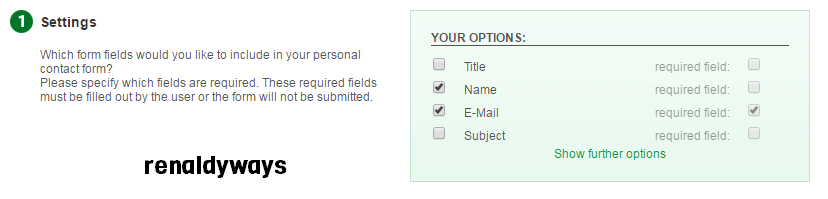
3. Setelah itu atur opsional kolom contact us seperti judul, nama, email, subject, dan masih banyak lagi dengan cara memberi checklist pada pilihan tersebut,

Cara Membuat Halaman Contact Us Di Blog


4. Setelah itu untuk opsi pengaturan tambahan di bawahnya, anda dapat mengatur seperti warna latar belakang, jenis font, warna font, dan ukuran font,

Cara Membuat Halaman Contact Us Di Blog


5. Setelah itu pada bawahnya opsi penerima email, isi kolom email tersebut dengan email anda,

Cara Membuat Halaman Contact Us Di Blog

6. Setelah itu beri checklist pada antispam protection,

7. Setelah itu tekan tombol create formular pada bagian bawah,

8. Setelah itu copy script contact us yang sudah anda buat,

9. Setelah itu login pada blog anda masing-masing,

10. Setelah itu pada menu dashboard pilih menu laman, lalu pilih laman baru,

11. Setelah itu ubah dari mode compose menjadi mode html,
Cara Membuat Halaman Contact Us Di Blog


12. Setelah itu paste script yang sudah anda copy tadi,

13. Publikasikan.


Demikian artikel tentang cara membuat halaman contact us di blog semoga bermanfaat, jangan lupa bagikan serta tinggalkan komentar anda, terima kasih.
Cara Menguji Apakah Web Kita Mobile Friendly

Cara Mengetahui Apakah Web Kita Mobile Friendly

Selamat datang agan atau aganwati kali ini saya akan berbagi tips tentang blogging, yaitu tentang cara mengetahui apakah web kita mobile friendly. Bagi kalian yang belum mengetahui mobile friendly, mobile friendly merupakan sebuah istilah di dunia website maupun blog yang menitik beratkan pada beberapa faktor yang mendukung kemudahan dan kenyamanan pengunjung saat mengunjungi sebuah konten pada website maupun blog melalui perangkat seluler seperti smartphone, tablet, dan jenis perangkat seluler lainnya.


Dengan membuat web maupun blog kita memenuhi kriteria mobile friendly akan membawa banyak keuntungan salah satunya sangat memudahkan kita untuk menjaring banyak pengunjung, karena banyak pengunjung internet yang lebih menyukai web maupun blog yang mudah dan nyaman saat diakses. Selain itu kita akan mendapat nilai plus dari search engine Google, karena search engine Google lebih menyukai blog maupun web yang memiliki akses yang mudah dan tidak membuat bingung penggunanya melalui tampilannya. Untuk itu saya berikan cara untuk menguji apakah web kita mobile friendly, berikut langkah-langkahnya :


Langkah


1. Pertama masuk ke laman website mobile-friendly test dari Google untuk menguji web kita di bawah ini,

Mobile Test
click to view


2. Setelah itu masukan alamat url blog atau web anda pada kolom laman mobile-friendly test yang sudah disediakan,


3. Setelah itu tekan tombol run test pada bawah kolom,

Cara Menguji Apakah Web Kita Mobile Friendly


4. Setelah itu akan muncul hasilnya, apakah blog anda termasuk mobile friendly atau tidak.


Demikian artikel tentang cara menguji apakah web kita termasuk mobile friendly semoga bermanfaat, jangan lupa bagikan serta tinggalkan komentar anda, terima kasih.

Cara Membuat Halaman Disclaimer Di Blog

Cara Membuat Halaman Disclaimer Di Blog

Selamat datang agan atau aganwati kali ini saya akan berbagi tips blogging yaitu cara membuat halaman disclaimer di blog. Halaman disclaimer pada blog merupakan halaman yang memuat tentang peringatan kepada pihak konsumen maupun publik tentang kualitas barang yang nyata, artikel, anjuran, dan lain sebagainya. Jadi disclaimer merupakan sebuah pernyataan untuk melepaskan tanggung jawab. Isinya berinti pada pemindahkan tanggung jawab dari originator maupun sumber ke pemakai atau konsumen.


Dengan adanya halaman disclaimer ini pada blog anda, diharapkan dapat meningkatkan profesionalisme pada blog anda, selain itu banyak juga blogger yang ramai-ramai memasang halaman disclaimer agar dapet diterima Google Adsense karena halaman tersebut merupakan salah satu halaman yang penting harus dimiliki oleh setiap blogger yang ingin bekerja sama dengan Google Adsense. Untuk membuat halaman disclaimer berikut beberapa langkah untuk membuat halaman disclaimer :


Langkah


1. Masuk ke laman web resmi disclaimer generator di bawah ini,

Disclaimer
click to view


2. Setelah anda masuk ke laman disclaimer generator, isi informasi identitas blog anda pada kolom yang sudah disediakan,

3. Setelah itu tekan tombol generate disclaimer pada bawah kolom identitas blog,

4. Setelah itu copy semua script disclaimer yang sudah terbuat,

Cara Membuat Halaman Disclaimer Di Blog


5. Setelah itu masuk pada blog anda masing-masing,

6. Pada menu dashboard blog pilih menu laman, lalu pilih laman baru,

7. Setelah itu jangan lupa untuk mengubah mode dari compose menjadi html,
Cara Membuat Halaman Disclaimer Di Blog


8. Paste script disclaimer yang sudah anda copy tadi,

9. Publikasikan.


Demikian artikel tentang cara membuat halaman disclaimer di blog semoga bermanfaat, jangan lupa bagikan serta tinggalkan komentar anda, terima kasih.

Cara Membuat Halaman Terms Of Service Di Blog

Cara Membuat Halaman Terms Of Service Di Blog

Selamat datang agan atau aganwati kali ini saya akan berbagi tips blogging, yaitu cara membuat halaman terms of service di blog. Halaman terms of service adalah halaman yang memuat sebuah peraturan yang harus disetujui antara kedua belah pihak dalam sebuah pelayanan. Kecuali hal tersebut menyangkut hal-hal seperti pelanggaran tentang undang-undang perlindungan konsumen, peraturan dalam TOS biasanya mengikat secara hukum.


Dengan adanya halaman TOS pada blog anda, diharapkan dapat meningkatkan kepercayaan pengunjung terhadap blog anda serta meningkatkan profesionalisme kekuatan hukum pada blog anda. Tak ayal halaman TOS menjadi halaman yang penting bagi para blogger, karena juga halaman ini menjadi syarat wajib untuk dipasang jika ingin memenuhi syarat menjadi publisher Google Adsense, halaman TOS juga sama pentingnya seperti halaman contact us, about, sitemap, disclaimer dan privacy policy.


Untuk membuat halaman terms of service di blog anda silakan untuk ikuti beberapa langkah di bawah ini :

Langkah

1. Masuk ke laman web resmi TOS generator di bawah ini,

TOS
click to view


2. Setelah itu masukan informasi identitas blog anda pada kolom yang sudah disediakan,

3. Setelah anda isi informasi tentang blog anda, tekan tombol generate html pada bawah kolom identitas,

4. Setelah itu akan muncul script TOS pada kolom laman tersebut,

Cara Membuat Halaman Terms Of Service Di Blog


5. Setelah itu copy semua script tersebut,

6. Setelah itu login blog anda masing-masing,

7. Pada menu dashboard blog pilih menu laman, lalu pilih menu laman baru,

8. Setelah itu ubah mode laman dari compose menjadi html,

Cara Membuat Halaman Terms Of Service Di Blog

9. Setelah itu paste script TOS yang sudah anda copy tadi,

10. Setelah itu publikasikan,

11. Selesai, halaman TOS sudah selesai dibuat.


Demikian artikel tentang cara membuat halaman terms of service di blog semoga bermanfaat, jangan lupa bagikan serta tinggalkan komentar anda, terima kasih.

Cara Membuat Halaman Privacy Policy Di Blog

Cara Membuat Halaman Privacy Policy Di Blog


Selamat datang agan atau aganwati kali ini saya akan berbagi tips blogging yaitu cara membuat halaman privacy policy di blog. Halaman privacy policy adalah sebuah halaman dokumen hukum yang menampilkan beberapa informasi tentang pengelolaan situs web atau blog. Halaman privacy policy wajib dimiliki oleh seorang pengelola web atau blog untuk menampilkan status hukum yang dimiliki oleh sebuah web atau blog, sehingga blog atau web tersebut menjadi lebih profesional di mata orang.


Halaman privacy policy sangat wajib dimiliki oleh seorang pengelola web atau blog yang terjun di dunia Google Adsense, Google Adsense mewajibkan pemiliki web maupun blog memiliki laman-laman wajib yang dimiliki seperti disclaimer, privacy policy, about, sitemap dan masih banyak lagi. Jika blog atau web anda belum terpasang oleh privacy policy segeralah anda pasang, agar blog dan web anda memiliki kekuatan hukum yang kuat.


Berikut tutorial untuk membuat halaman privacy policy di blog :


Langkah

1. Masuk ke laman privacy policy generator di bawah ini,

Privacy
click to view


2. Setelah itu anda akan dibawa masuk ke laman privacy policy online,

3. Setelah itu masukan identitas informasi tentang blog anda pada kolom yang sudah disediakan,

4. Setelah memasukan identitas informasi, lalu tekan tombol generate html pada bawah kolom,

Cara Membuat Halaman Privacy Policy Di Blog

5. Setelah itu copy script html privacy policy tersebut,

6. Setelah itu login pada blog anda masing-masing,

7. Pada menu dashboard blog pilih menu laman, lalu pilih menu laman baru,

8. Setelah itu ubah mode dari compose menjadi html, lalu paste script privacy policy yang sudah anda salin tadi,

9. Publikasikan.


Demikian artikel tentang cara membuat halaman privacy policy di blog, semoga bermanfaat, jangan lupa untuk bagikan serta tinggalkan komentar anda, terima kasih.

Cara Membuat Syntax Highlighter Sederhana Di Blog

Cara Membuat Syntax Highlighter Sederhana Di Blog

Selamat datang agan atau aganwati kali ini saya akan berbagi tips blogging yaitu tentang cara membuat syntax highlighter sederhana di blog. Syntax highlighter adalah sebuah modifikasi peletakan script pada postingan agar tampilan lebih rapi dan mudah untuk meletakan script yang ingin ditampilkan. Sehingga dengan adanya syntax highlighter membuat pengunjung lebih mudah melihat, menyalin maupun memahami script yang ditampilkan.


Berbeda dengan syntax highlighter yang sebelumnya pernah saya posting, syntax highlighter kali ini adalah syntax highlighter yang sederhana dan pastinya tidak akan membuat blog menjadi berat. Script syntax highlighter kali ini murni dari css, sehingga tidak akan membuat blog mejadi lama untuk dimuat. Untuk membuat syntax highlighter sederhana di blog anda silakan ikuti beberapa langkah di bawah ini :

Langkah

1. Login pada blog anda masing-masing,

2. Setelah itu pada dashboard blog pilih menu template,

3. Setelah itu pilih menu edit html,

4. Setelah itu cari kode </style> dengan cara ,

5. Copy script di bawah ini lalu paste tepat di atas kode </style> ,

 /* CSS Syntax Highlighter */
pre{-webkit-user-select:text;-khtml-user-select:text;-moz-user-select:text;-ms-user-select:text;user-select:text;padding:0;margin:.5em auto;white-space:pre;word-wrap:break-word;overflow:auto;background-color:#443e50;position:relative;padding-top:33px;width:100%;-moz-tab-size:2;-o-tab-size:2;tab-size:2;word-break:normal;-webkit-user-select:text;-khtml-user-select:text;-moz-user-select:text;-ms-user-select:text;user-select:text;-webkit-hyphens:none;-moz-hyphens:none;-ms-hyphens:none;hyphens:none;border-radius:3px;}
pre::-webkit-scrollbar,pre::-moz-scrollbar,pre code::-webkit-scrollbar,pre code::-moz-scrollbar,code::-webkit-scrollbar,code::-moz-scrollbar {display:none;}
pre::before{font-size:15px;font-weight:700;content:attr(title);position:absolute;top:0;padding:9px 0;left:0;right:0;color:#79798d;display:block;margin:0;text-indent:15px}
pre:after{display:inline-block;content:&quot;\f121&quot;;font-family:fontAwesome;font-style:normal;font-weight:normal;font-size:18px;color:#79798d;top:0;right:0;padding:9px 14px;position:absolute}
pre code{display:block;background:none;border:none;color:#bec3ce;padding:25px 20px 20px 20px;font-family:&#39;Source Code Pro&#39;,Menlo,Consolas,Monaco,monospace;font-size:.83rem;white-space:pre;overflow:auto}
code .token.important {font-weight:bold;}
code .token.entity {cursor:help;}
pre mark,code mark,pre code mark {background-color:#3498db!important;color:#fff!important;padding:2px;margin:0 2px;border-radius:2px;}
pre[data-codetype=&quot;CSSku&quot;]:before,pre[data-codetype=&quot;HTMLku&quot;]:before,
pre[data-codetype=&quot;JavaScriptku&quot;]:before,pre[data-codetype=&quot;JQueryku&quot;]:before{background-color:#fff;box-shadow:inset 0 0 0 1px #eee;}


6. Setelah itu simpan template.

7. Untuk penerapannya, pada menu dashboard blog silakan masuk ke menu pos lalu buat entri baru,

8. Setelah itu ubah mode artikel dari compose menjadi html,

9. Setelah itu silakan copy script-script di bawah ini yang anda butuhkan seperti ingin menampilkan script css, javascript, html, dan jquery,

CSS

 <pre class="line-numbers language-css" data-codetype="CSS" title="CSS"><code class=" language-css"> CSS di sini </code></pre> 


HTML

 <pre class="line-numbers language-markup" data-codetype="HTML" title="HTML"><code class=" language-markup"> HTML di sini </code></pre> 


Javascript

 <pre class="line-numbers language-javascript" data-codetype="JavaScript" title="JavaScript"><code class=" language-javascript"> Java Script di sini </code></pre> 


Jquery

 <pre class="line-numbers language-jquery" data-codetype="JQuery" title="JQuery"><code class=" language-jquery"> JQuery di sini </code></pre> 


Masukan script pada tempat yang sudah disediakan pada yang sudah dilukis merah!

10. Saat memasukkan script jangan lupa untuk mengubah menjadi mode compose dahulu sebelum memasukan script, hal ini bertujuan agar script tersebut tidak berjalan pada mode html,

11. Selamat mencoba.


Demikian artikel tentang membuat syntax highlighter sederhana di blog semoga bermanfaat, jangan lupa bagikan serta tinggalkan komentar anda, terima kasih.

Cara Mengetahui Trending Topic Di Search Engine Google

Cara Mengetahui Trending Topic Di Search Engine Google


Selamat datang agan atau aganwati kali ini saya akan berbagi tips tentang cara mengetahui trending topic peristiwa yang sedang hangat dicari-cari melalui search engine Google. Trending topic peristiwa yang sedang hangat dibicarakan pastinya akan menjadi viral di suatu media massa baik itu elektronik maupun non elektronik, untuk media massa non elektronik seperti halnya koran, majalah dan masih banyak lagi untuk media massa elektronik seperti televisi, radio, media sosial dan masih banyak lagi.


Dewasa ini perkembangan teknologi semakin mengarah kepada kemajuan yang sangat pesat. Informasi mudah didapatkan melalui media massa elektronik khususnya media sosial. Apalagi tanpa melihat televisi kita sudah mengetahui berita atau peristiwa yang sedang hangat dibicarakan melalui media sosial. Untuk mengetahui peristiwa-peristiwa yang hangat dibicarakan dapat dilihat melalui fitur Google Trends. Google Trends merupakan fitur terbaru dari Google yang dimana kita dimungkinkan dapat melihat hal-hal yang sedang hangat menarik minat pembaca atau dapat kita simpulkan Google Trends berisi peristiwa paling dicari di search engine Google.


Berikut langkah untuk mengetahui trending topic di search engine Google


Langkah

1. Sebelumnya pastikan anda sudah login menggunakan akun Gmail pada browser anda,

2. Setelah itu buka web resmi Google Trends di bawah ini,

Google Trends
click to view


3. Setelah itu anda akan melihat trending topic di suatu negara, anda dapat mengaturnya untuk melihat trending topic di negara yang anda inginkan dengan cara memilih negara yang anda inginkan untuk anda lihat pada top menu Google Trends,

Cara Mengetahui Trending Topic Di Search Engine Google

4. Anda dapat melihat peristiwa hangat yang sedang viral di search engine tersebut.


Demikian artikel singkat tentang cara mengetahui trending topic di search engine Google. Semoga bermanfaat, jangan lupa bagikan serta tinggalkan komentar anda, terima kasih.