Cara Membuat Kotak Iklan 125 x 125 Di Blog Keren

Cara Membuat Kotak Iklan 125 x 125 Di Blog Keren

Selamat datang agan atau aganwati kali ini saya akan berbagi tips blogging yaitu cara membuat kotak iklan 125 x 125 di blog. Iklan dalam blog merupakan aset penting bagi para blogger untuk menghasilkan pundi-pundi uang, dari blog tersebut namun perlu diingat jangan sampai iklan mengganggu kenyamanan pengunjung. Nah untuk itu saya akan memberikan cara membuat kotak iklan 125 x 125 yang tersusun rapi, untuk penerapannya silakan ikuti beberapa langkah di bawah ini;

Langkah

1. Login pada blog anda masing-masing,

2. Pada menu dashboard pilih menu tata letak,

3. Lalu pilih menu tambahkan gadget,

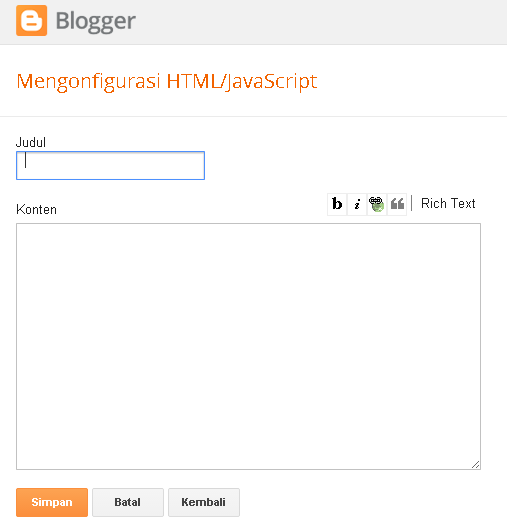
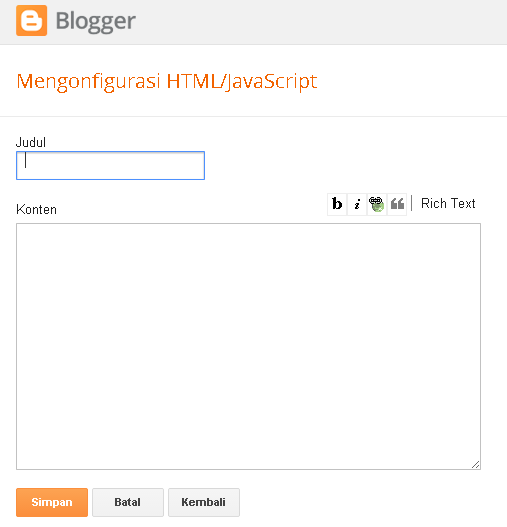
4. Setelah itu pilih menu HTML / Javascript,


5. Setelah itu copy script di bawah ini,

 <style type='text/css'>
.kotak-iklan { background : #ddd; text-align : center; border-radius : 4px; padding : 12px 0; }
.kotak-iklan img { background : #ebf5f9; margin : auto; padding : 5px; text-align : center; width : 125px; height : 125px; }
.kotak-iklan img:hover { background : #fff; }
</style>

<div class="kotak-iklan">
<a href="http://renaldyways.blogspot.com/p/pasang-iklan.html" title="Pasang Iklan Disini 15rb/bln "><img alt="iklan banner" src="https://blogger.googleusercontent.com/img/b/R29vZ2xl/AVvXsEiTgafNB9IosX-pjTfqLA2MZt5b26dDa3_CZmafsDnAcxyyxcVoIYdZmwRIF7VaWgJqSIyCUck3FiJFHoiC3AlIDi-UePv9jRLmG2QpKBaUMYRyawx3tBcXBbr1W2eQfWptaYjFkpcVhHNF/s1600/125.png"/></a><a href="http://renaldyways.blogspot.com/p/pasang-iklan.html" title="Pasang Iklan Disini 15rb/bln"><img alt="iklan banner" src="https://blogger.googleusercontent.com/img/b/R29vZ2xl/AVvXsEiTgafNB9IosX-pjTfqLA2MZt5b26dDa3_CZmafsDnAcxyyxcVoIYdZmwRIF7VaWgJqSIyCUck3FiJFHoiC3AlIDi-UePv9jRLmG2QpKBaUMYRyawx3tBcXBbr1W2eQfWptaYjFkpcVhHNF/s1600/125.png"/></a><a href="http://renaldyways.blogspot.com/p/pasang-iklan.html" title="Pasang Iklan Disini 15rb/bln"><img alt="iklan banner" src="https://blogger.googleusercontent.com/img/b/R29vZ2xl/AVvXsEiTgafNB9IosX-pjTfqLA2MZt5b26dDa3_CZmafsDnAcxyyxcVoIYdZmwRIF7VaWgJqSIyCUck3FiJFHoiC3AlIDi-UePv9jRLmG2QpKBaUMYRyawx3tBcXBbr1W2eQfWptaYjFkpcVhHNF/s1600/125.png"/></a><a href="http://renaldyways.blogspot.com/p/pasang-iklan.html" title="Pasang Iklan Disini 15rb/bln "><img alt="iklan banner" src="https://blogger.googleusercontent.com/img/b/R29vZ2xl/AVvXsEiTgafNB9IosX-pjTfqLA2MZt5b26dDa3_CZmafsDnAcxyyxcVoIYdZmwRIF7VaWgJqSIyCUck3FiJFHoiC3AlIDi-UePv9jRLmG2QpKBaUMYRyawx3tBcXBbr1W2eQfWptaYjFkpcVhHNF/s1600/125.png"/></a></div>

Jangan lupa untuk menyesuaikan link gambar serta link tujuan pada iklan!


6. Setelah itu paste pada kolom HTML / Javascript,

Cara Membuat Kotak Iklan 125 x 125 Di Blog Keren


7. Simpan.


Nah itu saja dari saya semoga bermanfaat, jangan lupa bagikan serta tinggalkan komentar anda, terima kasih.

Cara Membuat Count Down Timer Idul Fitri 2015 Di Blog

Cara Membuat Count Down Timer Idul Fitri 2015 Di Blog


Selamat datang agan atau aganwati kali ini saya akan berbagi tips blogging yaitu cara membuat count down timer idul fitri 2015 di blog, count down timer merupakan widget untuk menghitung mundur waktu yang akan ditempuh untuk masuk ke dalam hari raya idul fitri. Nah untuk penampakan dan penerapannya silakan ikuti di bawah ini;


Cara Membuat Count Down Timer Idul Fitri 2015 Di Blog


Langkah

1. Login pada blog anda masing-masing,

2. Pada menu dashboard blog, pilih menu tata letak,

3. Lalu pilih tambahkan gadget,

4. Pilih menu HTML / Javascript,

5. Copy script di bawah ini,

 <div id='lebaran'>
<span id='countdown'>
</span></div>
<script type='text/javascript'>
//<![CDATA[
var target_date = new Date("Jul 17, 2015").getTime();
var days, hours, minutes, seconds;
var countdown = document.getElementById("countdown");
setInterval(function () {
var current_date = new Date().getTime();
var seconds_left = (target_date - current_date) / 1000;
days = parseInt(seconds_left / 86400);
seconds_left = seconds_left % 86400;
hours = parseInt(seconds_left / 3600);
seconds_left = seconds_left % 3600;
minutes = parseInt(seconds_left / 60);
seconds = parseInt(seconds_left % 60);
countdown.innerHTML = days + " <span class=\'digit\'>hari</span> " + hours + " <span class=\'digit\'>jam</span> " + minutes + " <span class=\'digit\'>menit</span> " + seconds + " <span class=\'digit\'>detik menuju <span class=\'juduls'>Idul Fitri 1436 H</span>";
}, 1000);
//]]>
</script>


6. Paste pada kolom HTML / Javascript tadi,

Cara Membuat Count Down Timer Idul Fitri 2015 Di Blog


7. Simpan,

8. Kembali ke menu dashboard, pilih menu template, lalu pilih menu edit html,

9. Setelah itu cari kode </b:skin> dengan cara
Ctrl
+
F
,

10. Copy script di bawah ini,

 #lebaran {
background:none repeat scroll 0% 0% rgba(19,19,19,0.65);
color:#FFC200;
font-size:130%;
text-transform:capitalize;
text-align:center;
padding:15px 0;
font-weight:normal;
border-radius:5px;
line-height:1.8em;
font-family:&
quot;
Roboto&
quot;
,Arial;
margin-bottom:15px;
}

.digit {
color:white;
}

.juduls {
color:#FFC200;
}


11. Paste script tersebut tepat di atas kode </b:skin>,

12. Simpan template.


Nah itu saja dari saya semoga bermanfaat jangan lupa bagikan serta tinggalkan komentar anda, terima kasih.

Cara Mencabut Izin Aplikasi Di Instagram

Cara Mencabut Izin Aplikasi Di Instagram


Selamat datang agan atau aganwati kali ini saya akan berbagi artikel mengenai cara mencabut izin aplikasi di instagram. Cara ini digunakan untuk mencabut aplikasi yang pernah anda izinkan, biasanya aplikasi yang anda izinkan merugikan anda seperti aplikasi spam. Cara ini hanya dapat dilakukan menggunakan PC. Nah untuk mengatasinya anda perlu mencabut aplikasi pada instagram tersebut, berikut tutorialnya;

Langkah

1. Buka web pengaturan instagram di bawah ini, jangan lupa untuk skip ad pojok kanan atas,

InstaApp
click to view


2. Setelah itu akan muncul tampilan laman seperti ini,

Cara Mencabut Izin Aplikasi Di Instagram


3. Klik menu revoke access pada aplikasi yang ingin anda cabut aksesnya,


4. Setelah itu klik yes pada opsi revoke access,
Cara Mencabut Izin Aplikasi Di Instagram

5. Jika berhasil maka akan seperti ini tampilannya,

Cara Mencabut Izin Aplikasi Di Instagram

6. Selesai.


Nah itu saja dari saya semoga bermanfaat jangan lupa bagikan serta tinggalkan komentar anda, terima kasih.

Cara Membuat Daftar Isi Sederhana Sesuai Label Di Blog Keren

Cara Membuat Daftar Isi Sederhana Sesuai Label Di Blog Keren


Selamat datang agan atau aganwati, kali ini saya akan berbagi tips blogging yaitu cara membuat daftar isi sederhana sesuai label di blog, untuk penerapannya silakan ikuti beberapa langkah berikut ini;


Langkah

1. Login pada blog anda masing-masing,

2. Lalu pada menu dashboard blog pilih menu laman,

3. Setelah itu pilih menu laman baru,


4. Ubah jenis laman dari compose menjadi html,

Cara Membuat Daftar Isi Sederhana Sesuai Label Di Blog Keren

5. Copy salah satu script sitemap di bawah ini,

White Sitemap

 <div dir="ltr" style="text-align:left;" trbidi="on">
<style scoped="" type="text/css">
.table-of-content{background-color:#fff;color:#444;font-family:Verdana,Geneva,Tahoma,Arial,Sans-serif;font-size:13px;font-weight:400;overflow:hidden;border-radius:4px;box-shadow:0 0 10px rgba(0,0,0,.2)}
.table-of-content .toc-header{color:#444;font-family:inherit;font-weight:400;font-size:14px;background-color:#fff;margin:0;padding:15px;overflow:hidden;cursor:pointer;border-bottom:1px solid #ccc;transition:initial}
.table-of-content .toc-header:hover{background-color:#fdfdfd}
.table-of-content .toc-header:before{content:'';width:0;height:0;position:absolute;top:22px;right:15px;border:5px solid transparent;border-color:#aaa transparent transparent;transition:all .3s ease}
.table-of-content .toc-header.active{color:#fc4f3f}
.table-of-content .toc-header.active:before{border-color:#666 transparent transparent;top:16px;-webkit-transform:rotate(-180deg);-moz-transform:rotate(-180deg);-ms-transform:rotate(-180deg);-o-transform:rotate(-180deg);transform:rotate(-180deg)}
.table-of-content .loading{display:block;padding:15px;text-decoration:blink}
.table-of-content ol{margin:0;padding:0;list-style:none;transition:initial}
.table-of-content li{line-height:normal!important;margin:0!important;padding:8px 8px 8px 15px!important;white-space:nowrap;text-align:left;overflow:hidden;background:#444359!important;transition:initial}
.table-of-content a{color:#d9d9d9;text-decoration:none;font-size:86%;transition:initial}
.table-of-content a:visited{color:#a2a2a9;transition:initial}
.table-of-content a:hover,.table-of-content a:visited:hover{color:#ffc937;text-decoration:none;transition:initial}
.post ol li:before{display:none}
</style>
<div class="table-of-content" id="table-of-content">
<span class="loading">Memuat konten...</span></div>
<script>
var toc_config = {
url: 'http://renaldyways.blogspot.com/',
containerId: 'table-of-content',
showNew: 15,
newText: ' <strong style="font-weight:normal;font-style:normal;color:#fff;font-size:11px;background:#5c5a78;padding:1px 6px 3px 6px;line-height:normal;float:right;border-radius:3px;">baru</strong>',
sortAlphabetically: {
thePanel: true,
theList: true
},
maxResults: 9999,
activePanel: 1,
slideSpeed: {
down: 400,
up: 400
},
slideEasing: {
down: null,
up: null
},
slideCallback: {
down: function() {},
up: function() {}
},
clickCallback: function() {},
jsonCallback: '_toc',
delayLoading: 0
};
</script>
<script src="https://cdn.rawgit.com/Arlina-Design/redvision/master/daftar-isi-tea.js"></script>
</div>


Black Sitemap

 <div dir="ltr" style="text-align:left;" trbidi="on">
<style scoped="" type="text/css">
.table-of-content{background-color:#222;color:#ddd;font-family:Verdana,Geneva,Tahoma,Arial,Sans-serif;font-size:13px;font-weight:400;overflow:hidden;border-radius:4px;box-shadow:0 0 10px rgba(0,0,0,.1)}
.table-of-content .toc-header{color:#fff;font-family:inherit;font-weight:400;font-size:14px;background-color:#333;margin:0;padding:15px;overflow:hidden;cursor:pointer;border-top:1px solid #444;border-bottom:1px solid #222;transition:initial}
.table-of-content .toc-header:hover{background-color:#3a3a3a}
.table-of-content .toc-header:before{content:'';width:0;height:0;position:absolute;top:22px;right:15px;border:5px solid transparent;border-color:#aaa transparent transparent;transition:all .3s ease}
.table-of-content .toc-header.active{background:#3a3a3a;color:#fff}
.table-of-content .toc-header.active:before{border-color:#fff transparent transparent;top:16px;-webkit-transform:rotate(-180deg);-moz-transform:rotate(-180deg);-ms-transform:rotate(-180deg);-o-transform:rotate(-180deg);transform:rotate(-180deg)}
.table-of-content .loading{display:block;padding:15px;text-decoration:blink}
.table-of-content ol{margin:0;padding:0;list-style:none;transition:initial}
.table-of-content li{line-height:normal!important;margin:0!important;padding:8px 8px 8px 15px!important;white-space:nowrap;text-align:left;overflow:hidden;background:#222!important;transition:initial}
.table-of-content a{color:#aaa;text-decoration:none;font-size:86%;transition:initial}
.table-of-content a:visited{color:#666;transition:initial}
.table-of-content a:hover,.table-of-content a:visited:hover{color:#fff;text-decoration:none;transition:initial}
.post ol li:before{display:none}
</style>
<div class="table-of-content" id="table-of-content">
<span class="loading">Memuat konten...</span></div>
<script>
var toc_config = {
url: 'http://renaldyways.blogspot.com/',
containerId: 'table-of-content',
showNew: 15,
newText: ' <strong style="font-weight:normal;font-style:normal;color:#fff;font-size:11px;background:#009fef;padding:1px 6px 3px 6px;line-height:normal;float:right;border-radius:3px;">baru</strong>',
sortAlphabetically: {
thePanel: true,
theList: true
},
maxResults: 9999,
activePanel: 1,
slideSpeed: {
down: 400,
up: 400
},
slideEasing: {
down: null,
up: null
},
slideCallback: {
down: function() {},
up: function() {}
},
clickCallback: function() {},
jsonCallback: '_toc',
delayLoading: 0
};
</script>
<script src="https://cdn.rawgit.com/Arlina-Design/redvision/master/daftar-isi-tea.js"></script>
</div>


Jangan lupa ganti nama blog saya pada script dengan blog anda!


6. Paste pada kolom laman html tersebut,

7. Publikasikan.


Nah itu saja dari saya semoga bermanfaat, jangan lupa bagikan serta tinggalkan komentar anda, terima kasih.


Referensi script arlinadesign.blogspot.com

Cara Membuat Facebook Fanspage Box Versi Terbaru 2015 Di Blog

Cara Membuat Facebook Fanspage Box Versi Terbaru 2015 Di Blog

Selamat datang agan atau aganwati kali ini saya akan berbagi tips blogging yaitu cara membuat facebook fanspage box versi terbaru 2015 di blog, sebelumnya saya menemukan artikel yang sama sejenis ini, namun saya terapkan di blog saya terdapa kesalahan dalam menyimpan scriptnya "Kesalahan saat mengurai XML, baris 1740, kolom 64: The reference to entity "version" must end with the ';' delimiter.", agar widget ini berjalan dan dapat diterapkan di blog silakan ikuti beberapa langkah berikut;

Langkah


1. Masuk pada developer tool page plugin, jangan lupa skip ad pojok kanan atas,

FB Plugin
click to view

2. Setelah itu isi identitas fanspage anda,

- Facebook Page URL = Isi dengan URL fanspage facebook anda,
- Width = Untuk mengatur lebar widget,
- Height = Untuk mengatur tinggi widget,

Cara Membuat Facebook Fanspage Box Versi Terbaru 2015 Di Blog

3. Setelah itu pilih menu get code,

4. Copy script pada bagian kedua atau script yang terakhir,

Cara Membuat Facebook Fanspage Box Versi Terbaru 2015 Di Blog

5. Login pada blog anda masing-masing,

6. Pada menu dashboard blog pilih menu tata letak,

7. Pilih menu tambahkan gadget,

8. Pilih menu HTML / Javascript,

9. Paste kode tadi pada kolom HTML / Javascript,

Cara Membuat Facebook Fanspage Box Versi Terbaru 2015 Di Blog

10. Simpan,

11. Setelah itu pada dashboard blog pilih menu template,

12. Pilih menu edit html,

13. Lalu cari kode <body> dengan cara
Ctrl
+
F
,

14. Copy script di bawah ini,

 <div id='fb-root'/>

<script>(function(d, s, id) {

var js, fjs = d.getElementsByTagName(s)[0];

if (d.getElementById(id)) return;

js = d.createElement(s); js.id = id;

js.src = &quot;//connect.facebook.net/id_ID/all.js#xfbml=1&quot;;

fjs.parentNode.insertBefore(js, fjs);

}(document, &#39;script&#39;, &#39;facebook-jssdk&#39;));</script>


15. Paste script tersebut tepat di bawah kode <body>,

16. Simpan dan lihat hasilnya.


Nah itu saja dari saya semoga bermanfaat, jangan lupa bagikan serta tinggalkan komentar anda.

Cara Membuat Efek Spesial Idul Fitri Di Blog

Cara Membuat Efek Spesial Idul Fitri Di Blog
Cara Membuat Efek Idul Fitri Di Blog


Selamat datang agan atau aganwati kali ini saya akan berbagi tips blogging yaitu cara membuat efek spesial idul fitri di blog, untuk menerapkannya di blog silakan ikuti beberapa langkah di bawah ini;


Langkah


1. Login pada blog anda masing-masing,

2. Lalu pada menu dashboard blog pilih menu template,

3. Pilih menu edit html,

4. Lalu cari kode </body> dengan cara
Ctrl
+
F
,

5. Copy script di bawah ini,

 <script type='text/javascript'>
//<![CDATA[
var no=100;var hidesnowtime=0;var snowdistance='pageheight';var ie4up=(document.all)?1:0;var ns6up=(document.getElementById&&!document.all)?1:0;function iecompattest(){return(document.compatMode&&document.compatMode!='BackCompat')?document.documentElement:document.body}var dx,xp,yp;var am,stx,sty;var i,doc_width=800,doc_height=600;if(ns6up){doc_width=self.innerWidth;doc_height=self.innerHeight}else if(ie4up){doc_width=iecompattest().clientWidth;doc_height=iecompattest().clientHeight}dx=new Array();xp=new Array();yp=new Array();am=new Array();stx=new Array();sty=new Array();for(i=0;i<no;++i){dx[i]=0;xp[i]=Math.random()*(doc_width-50);yp[i]=Math.random()*doc_height;am[i]=Math.random()*20;stx[i]=0.02+Math.random()/10; sty[i]=0.7+Math.random();if(ie4up||ns6up){document.write('<div id="dot'+i+'" style="POSITION:absolute;Z-INDEX:'+i+';VISIBILITY:visible;TOP:15px;LEFT:15px;"><span style="font-size:18px;color:#fff">*</span><\/div>')}}function snowIE_NS6(){doc_width=ns6up?window.innerWidth-10:iecompattest().clientWidth-10;doc_height=(window.innerHeight&&snowdistance=='windowheight')?window.innerHeight:(ie4up&&snowdistance=='windowheight')?iecompattest().clientHeight:(ie4up&&!window.opera&&snowdistance=='pageheight')?iecompattest().scrollHeight:iecompattest().offsetHeight;for(i=0;i<no;++i){yp[i]+=sty[i];if(yp[i]>doc_height-50){xp[i]=Math.random()*(doc_width-am[i]-30);yp[i]=0;stx[i]=0.02+Math.random()/10;sty[i]=0.7+Math.random()}dx[i]+=stx[i];document.getElementById('dot'+i).style.top=yp[i]+'px';document.getElementById('dot'+i).style.left=xp[i]+am[i]*Math.sin(dx[i])+'px'}snowtimer=setTimeout('snowIE_NS6()',10)}function hidesnow(){if(window.snowtimer){clearTimeout(snowtimer)}for(i=0;i<no;i++)document.getElementById('dot'+i).style.visibility='hidden'}if(ie4up||ns6up){snowIE_NS6();if(hidesnowtime>0)setTimeout('hidesnow()',hidesnowtime*1000)}
//]]>
</script>


<div style="float:left;margin:5px;">
<script id="_wau779">var _wau = _wau || []; _wau.push(["small", "wj4qhqsaf3xu", "779"]);
(function() {var s=document.createElement("script"); s.async=true;
s.src="http://widgets.amung.us/small.js";
document.getElementsByTagName("head")[0].appendChild(s);
})();</script></div>

<img title="Idul Fitri" alt="Idul Fitri" style="position:fixed;z-index:9999;top:0;left:0" src="https://blogger.googleusercontent.com/img/b/R29vZ2xl/AVvXsEh2TTsnoYWHtH4ycZ7jPcB3qUQFVjHZST41DNHWP0RGCZ920ZFJLG2hcLykp1xeQXRi_s9zYJNONWUl7nrp984-XQUr6kegYfhI6eUsAjfse1jWDSd2pfD9XHcr-EijEDjlIUcMBIGdrpS1/s1600/left-ketupat123.png"/>
<img title="Idul Fitri" alt="Idul Fitri" style="position:fixed;z-index:9999;top:0;right:0" src="https://blogger.googleusercontent.com/img/b/R29vZ2xl/AVvXsEhNqiRorIqZxTk2FHnuVGTt1WXPiMaXsGLYnD1nVNDg3m4U0m91lRIIEtEFe_kL32rUuH6h5vUDhyuzL_pixN3JKrzQJ-x_g5G4qN3Q9nUCL4Ciolufl7HcLns_WvyqBQqTA84eMXqcELRQ/s1600/ketupat_right_bottom.png"/>
<div title="Idul Fitri" alt="Idul Fitri" style="position:fixed;z-index:9999;bottom:-50px;left:0;width:100%;height:104px;background:url(http://1.bp.blogspot.com/-QMaoKtD-U74/UqUiYNtnz0I/AAAAAAAABxE/3BVD-f1E1uE/s1600/vbbstyle.net---footer.png) repeat-x bottom left;"></div>
<img title="Idul Fitri" alt="Idul Fitri" style="position:fixed;z-index:9999;bottom:20px;left:20px" src="https://blogger.googleusercontent.com/img/b/R29vZ2xl/AVvXsEi40uHVvxMtL9ktoarWMp_CX1Su39EJNcvNYDPNCXlTFXWp-2TQINMU-lXU6HzEt26lyT-0HRjCrpSB5gMIC5jbOgq1MKZOvLBTF_7e-DQ4M9GaUXXqEi_Vr5alxMwV-sQAPvK8YhyphenhyphenqSkeA/s1600/ketupat_indo-uniline.png"/>


6. Paste script tersebut di atas kode </body>,

7. Simpan.


Nah itu saja dari saya semoga bermanfaat, jangan lupa bagikan serta tinggalkan komentar anda.

Cara Memasang Widget Simple Translate Google Di Blog Keren

Cara Memasang Widget Simple Translate Google Di Blog Keren

Selamat datang agan atau aganwati, kali ini saya akan berbagi tentang tips blogging yaitu cara memasang widget simple translate google di blog, untuk menerapkannya di blog silakan ikuti beberapa langkah berikut ini;


Langkah


1. Login pada blog anda masing-masing,

2. Setelah itu pilih menu tata letak pada menu dashboard blog anda,

3. Lalu pilih menu tambah gadget,

4. Lalu pilih menu HTML / Javascript,

5. Copy script di bawah ini,

 <style type="text/css">
#translator-wrapper {
display:block;
width:90%;
max-width:300px;
border:none;
background-color:#fff;
color:#444;
overflow:hidden;
position:relative;
height:40px;
line-height:40px;
border:1px solid #e0e0e0;
}
#translator-wrapper select {
border:none;
background:transparent;
font-family:'Verdana',Arial,Sans-Serif;
font-size:12px;
width:100%;
color:#444;
-webkit-box-sizing:border-box;
-moz-box-sizing:border-box;
box-sizing:border-box;
-webkit-appearance:none;
cursor:text;
padding:5px 10px;
}
#translator-wrapper a,
#translator-wrapper a:hover {
display:block;
background-color:#000;
border:none;
color:#fff;
margin:0 0;
text-decoration:none;
position:absolute;
top:0;
right:0;
bottom:0;
cursor:pointer;
width:14%;
transition:all 0.3s ease;
}
#translator-wrapper a:before {
content:"";
display:block;
width:0;
height:0;
border:6px solid transparent;
border-left-color:white;
position:absolute;
top:50%;
left:45%;
margin-top:-5px;
}
#translator-wrapper a:hover {opacity:0.9;}
#translator-wrapper a:active {opacity:0.9;}
#translator-wrapper select:focus,
#translator-wrapper a:focus,
#translator-wrapper select:active,
#translator-wrapper a:active {
border:none;
outline:none;
cursor:pointer;
}
option {
background:#444;
color:#e0e0e0;
}
</style>
<div id="translator-wrapper">
<select id="translate-language">
<option value="en" selected />English
<option value="id" />Indonesian
<option value="af" />Afrikaans
<option value="sq" />Albanian
<option value="ar" />Arabic
<option value="hy" />Armenian
<option value="az" />Azerbaijani
<option value="eu" />Basque
<option value="be" />Belarusian
<option value="bn" />Bengali
<option value="bg" />Bulgarian
<option value="ca" />Catalan
<option value="zh-CN" />Chinese
<option value="hr" />Croatian
<option value="cs" />Czech
<option value="da" />Danish
<option value="nl" />Dutch
<option value="en" />English
<option value="eo" />Esperanto
<option value="et" />Estonian
<option value="tl" />Filipino
<option value="fi" />Finnish
<option value="fr" />French
<option value="gl" />Galician
<option value="ka" />Georgian
<option value="de" />German
<option value="el" />Greek
<option value="gu" />Gujarati
<option value="ht" />Haitian Creole
<option value="iw" />Hebrew
<option value="hi" />Hindi
<option value="hu" />Hungarian
<option value="is" />Icelandic
<option value="id" />Indonesian
<option value="ga" />Irish
<option value="it" />Italian
<option value="ja" />Japanese
<option value="kn" />Kannada
<option value="ko" />Korean
<option value="la" />Latin
<option value="lv" />Latvian
<option value="lt" />Lithuanian
<option value="mk" />Macedonian
<option value="ms" />Malay
<option value="mt" />Maltese
<option value="no" />Norwegian
<option value="fa" />Persian
<option value="pl" />Polish
<option value="pt" />Portuguese
<option value="ro" />Romanian
<option value="ru" />Russian
<option value="sr" />Serbian
<option value="sk" />Slovak
<option value="sl" />Slovenian
<option value="es" />Spanish
<option value="sw" />Swahili
<option value="sv" />Swedish
<option value="ta" />Tamil
<option value="te" />Telugu
<option value="th" />Thai
<option value="tr" />Turkish
<option value="uk" />Ukrainian
<option value="ur" />Urdu
<option value="vi" />Vietnamese
<option value="cy" />Welsh
<option value="yi" />Yiddish
</select><a id="translate-me" href="#" title="Translate"></a>
</div>
<script type="text/javascript">
(function() {
var mylang = "id", // Your website language
anchor = document.getElementById('translate-me');
anchor.onclick = function() {
window.open('http://translate.google.com/translate?u=' + encodeURIComponent(location.href) + '&langpair=' + mylang + '%7C' + document.getElementById('translate-language').value + '&hl=en');
return false;
};
})();
</script>


6. Lalu paste pada kolom konten HTML / Javascript tadi,

Cara Memasang Widget Simple Translate Google Di Blog Keren


7. Simpan.


Demo
Lihat Bawah


Nah, itu saja dari saya semoga bermanfaat, jangan lupa bagikan serta tinggalkan komentar anda.


Referensi script  arlinadesign.blogspot.com